

ビジネスにおける書類処理は、多くの企業で依然として時間とコストがかかる課題の一つです。「OCRとは何か」「OCRで業務をどう効率化できるのか」といった疑問をお持ちの方も多いのではないでしょうか。本記事では、OCR(オーシーアール)の基本的な定義から、AI(人工知能)技術で進化したAI OCRの革新性、そして具体的な導入事例までを分かりやすく解説します。
特に、経理・財務、総務・人事、営業、物流、医療、法務といった幅広い職種や業界で、紙媒体の情報をデータ化し、業務効率化を実現するAI OCRの「おすすめ」活用術をご紹介します。ぜひ最後までお読みいただき、貴社のDX(デジタルトランスフォーメーション)推進にOCRがお役立ちできる可能性を感じていただければ幸いです。
OCRとは?基本から仕組みまでを徹底解説

OCRの定義と歴史
OCRとは、「Optical Character Recognition(光学文字認識)」の略称で、紙媒体に書かれた文字をスキャナーなどで読み取り、デジタルデータに変換する技術のことです。これにより、手書きの文字や印刷された活字を、コンピューターで編集・検索可能なテキストデータとして利用できるようになります。
OCRの技術自体は古く、1950年代にはすでに原型が考案されていました。当初は特定のフォントの活字しか認識できないなど、その精度は限定的でした。しかし、技術の進化とともに認識できる文字の種類が増え、今日では多様な文字をデジタル化する重要なツールとなっています。
OCRの仕組み:手書き・活字をデータ化
OCRの仕組みは、大きく分けて「画像取得」「文字の認識」「テキストデータ化」の3つのステップで構成されます。まず、スキャナーやカメラを使って紙の書類を画像データとして取り込みます。次に、画像の中から文字の領域を特定し、一文字ずつパターン認識によって識別します。この際、文字の形や特徴を事前に学習したデータベースと照合することで、どの文字であるかを判断します。
最後に、認識された文字を組み合わせて、WordやExcelなどのアプリケーションで利用できるテキストデータに変換します。これにより、原本の情報を手入力することなく、効率的にデジタルデータとして保存・活用できるようになるのです。
OCRが注目される背景と解決できる課題
近年、OCR、特にAI OCRが注目を集める背景には、企業におけるDX推進の加速と、それに伴うペーパーレス化の需要の高まりがあります。多くの企業では、現在も請求書や契約書、申込書など、大量の紙の書類を扱っています。これらの書類は、手作業でのデータ入力や保管が必要となり、以下のようなさまざまな課題を抱えているのが実情です。
- 入力作業の負担とヒューマンエラー
手作業でのデータ入力は時間がかかるだけでなく、入力ミスが発生するリスクも常に存在します。
- データ活用の困難さ
紙媒体のデータは検索性が低く、必要な情報を素早く見つけ出すことが困難です。また、集計や分析といった二次活用も容易ではありません。
- 保管コストとスペースの課題
大量の紙の書類を保管するためには、物理的なスペースと管理コストが必要になります。
- 情報共有の遅延
紙の書類は、物理的に移動させなければ情報を共有できず、業務のスピードを妨げることがあります。
OCR技術を導入することで、これらの課題の多くを解決し、業務の効率化とコスト削減に大きく貢献することが期待できます。
従来のOCRとAI OCRの違いを解説
AI OCRとは?進化した文字認識技術
従来のOCRは、あらかじめ定義されたルールや文字パターンに基づいて文字を認識していました。そのため、認識精度が環境や文字の品質に左右されやすく、特に手書き文字や非定型フォーマットの書類の読み取りには課題がありました。例えば、文字が少し崩れていたり、傾いていたりするだけで、正確な認識が難しくなるケースも珍しくありませんでした。
これに対し、AI OCR(エーアイオーシーアール)は、AI(人工知能)の機械学習技術を文字認識に応用したものです。AI OCRは、大量のデータから文字の特徴を自ら学習し、認識精度を向上させていきます。その結果、従来のOCRでは難しかった複雑な文字や多様なフォーマットの書類でも、高精度で読み取ることが可能になりました。

AI OCRが実現する高精度な文字認識
AI OCRの最大の強みは、その高い認識精度にあります。機械学習によって、AI OCRは以下のような状況でも文字を正確に認識する能力を持っています。
- 手書き文字の認識
個人の筆跡や書体、文字の崩れ方など、多様な手書き文字のパターンを学習することで、高い精度で読み取ることができます。
- 非定型文書への対応
請求書や領収書など、フォーマットが一定でない書類からも、必要な項目(日付、金額、取引先名など)を自動で判別し、抽出する能力があります。
- かすれや汚れのある文字の補正
スキャン時に発生する文字のかすれや汚れ、背景の模様などによるノイズをAIが判断し、より正確な文字として認識しようとします。
- 継続的な学習による精度向上
使用すればするほど、AIが新たな文字パターンや文書フォーマットを学習し、認識精度がさらに向上していく点が大きな特徴です。
このような高精度な文字認識能力により、AI OCRはこれまで人手に頼らざるを得なかった複雑な書類処理を自動化し、大幅な業務効率化を実現します。
AI OCRが業務効率化にもたらす革新
AI OCRの導入は、企業の業務プロセスに多大な革新をもたらす可能性を秘めています。その影響は、単なるデータ入力の自動化にとどまりません。
- 労働時間の削減とコストカット
手作業でのデータ入力にかかる時間を大幅に削減し、従業員がより生産的な業務に集中できる環境を整えます。これにより、残業時間の削減や人件費の最適化にもつながります。
- ヒューマンエラーの劇的な減少
AIによる自動処理は、人間の目視や手入力で起こりがちな入力ミスを最小限に抑えます。これにより、データの正確性が向上し、後工程での手直しやトラブル発生のリスクを減らすことができます。
- データ活用の促進
紙媒体の情報を素早くデジタルデータ化することで、情報の検索性や分析性が飛躍的に向上します。これにより、経営判断の迅速化や新たなビジネス機会の創出にも貢献するでしょう。
- DX推進の加速
ペーパーレス化を強力に推進し、企業全体のデジタル化を加速させます。これにより、場所に縛られない柔軟な働き方(リモートワークなど)の実現も支援します。
AI OCRは、現代ビジネスにおいて、効率性、正確性、そして競争力を高めるための重要なソリューションの一つといえるでしょう。
【職種・業界別】OCR活用事例と導入メリット
AI OCRは、多種多様な職種や業界で活用されており、それぞれの分野で具体的な業務課題の解決に貢献しています。ここでは、主な職種・業界別の活用事例と導入メリットをご紹介します。
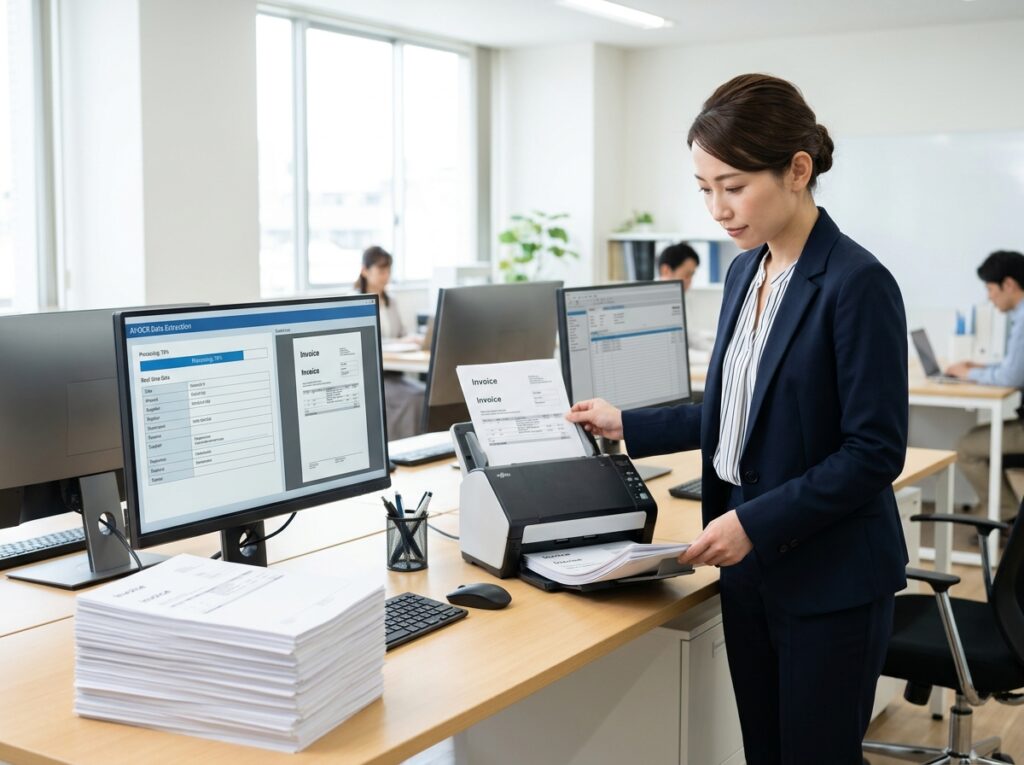
経理・財務部門での活用(請求書・領収書処理)
経理・財務部門では、毎月大量の請求書や領収書の処理が必要です。手作業での入力は時間がかかり、ミスも発生しやすいため、大きな負担となっていました。
AI OCRを導入することで、請求書や領収書をスキャンするだけで、日付、金額、取引先名、品目などの情報を自動で読み取り、会計システムや経費精算システムに連携できます。
導入メリット
- 入力作業の大幅な削減: 手入力にかかる時間が劇的に減り、月末月初などの繁忙期の負担を軽減できます。
- ヒューマンエラーの抑制: AIによる正確な読み取りで、入力ミスによる手戻りや再確認の作業が減少します。
- 経費精算の迅速化: 領収書のデータ化により、社員の経費精算処理がスムーズになり、全体の業務スピードが向上します。
総務・人事・一般事務での活用(申込書・契約書管理)
総務・人事・一般事務の業務では、入社手続き書類、各種申請書、契約書など、多様な紙の書類を扱います。これらの書類の管理は煩雑になりがちです。
AI OCRを活用すれば、手書きの申込書や履歴書、印刷された契約書などをまとめてスキャンし、必要な情報をテキストデータとして抽出・デジタル化できます。これにより、書類のファイリングや検索の手間を省き、効率的な情報管理が実現します。
導入メリット
- 書類管理の効率化: 物理的な書類の保管スペースを削減し、デジタルデータとして一元管理できます。
- 情報検索性の向上: 必要な書類や情報をキーワード検索で素早く見つけられるようになり、問い合わせ対応などが迅速化します。
- ペーパーレス化推進: 紙の使用量を減らし、環境負荷の低減にも貢献します。
営業職での活用(名刺データ化)
営業職にとって、顧客の名刺管理は非常に重要です。しかし、受け取った名刺を手入力でCRM(顧客関係管理)システムに登録するのは手間がかかります。
AI OCRを搭載した名刺管理アプリなどを使用すれば、スマートフォンで名刺を撮影するだけで、名前、会社名、役職、連絡先などの情報を自動で読み取り、データ化できます。これにより、顧客情報を手軽に登録・管理することが可能です。
導入メリット
- 顧客情報登録の効率化: 訪問先で受け取った名刺を即座にデータ化し、CRMシステムへ連携できます。
- 情報共有の円滑化: 営業チーム内で顧客情報をリアルタイムで共有し、スムーズな連携を促します。
- 営業活動の最適化: 顧客データを活用したターゲット設定やフォローアップがしやすくなります。
物流・倉庫業での活用(伝票・ロット番号認識)
物流・倉庫業では、入出荷伝票、ピッキングリスト、ロット番号(製造番号)など、多くの紙の情報を目視で確認し、手作業でシステムに入力する作業が頻繁に発生します。
AI OCRは、これらの伝票や番号をスキャナーやハンディターミナルで読み取り、自動で在庫管理システムやWMS(倉庫管理システム)に登録できます。これにより、検品作業や棚卸しの効率が向上します。
導入メリット
- 検品・仕分け作業の高速化: 目視確認と手入力の時間を短縮し、作業効率が向上します。
- 誤出荷・誤入庫の削減: AIによる正確な読み取りで、人為的なミスを減らし、業務品質を高めます。
- リアルタイムな在庫状況の把握: データが即座にシステムに反映されるため、正確な在庫情報を常に把握できます。
医療・介護での活用(カルテ・問診票デジタル化)
医療・介護の現場では、患者さんの過去の紙カルテ、手書きの問診票、紹介状など、膨大な量の書類が存在します。これらの管理や検索は、医療従事者にとって大きな負担です。
AI OCRを導入することで、紙媒体のカルテや問診票をデータ化し、電子カルテシステムに統合できます。これにより、必要な患者情報を素早く検索・閲覧できるようになり、医療サービスの質向上に貢献します。
導入メリット
- 情報検索時間の短縮: 過去の病歴や治療内容を素早く確認できるようになり、診断や治療の精度向上につながります。
- 情報共有の促進: 複数の医療従事者間での情報共有が円滑になり、チーム医療を支援します。
- 業務負荷の軽減: 事務作業の効率化により、医療従事者が患者さんへのケアに集中できる時間を増やせます。
法務部門での活用(契約書・裁判資料の検索性向上)
法務部門では、過去の契約書、裁判資料、法令文書など、膨大な量の文書を管理しています。これらの文書の中から特定の情報を探し出す作業は、非常に時間がかかります。
AI OCRでこれらの文書をデジタル化することで、キーワード検索が可能になり、必要な情報を迅速に見つけ出すことができるようになります。これにより、調査業務の効率が飛躍的に向上します。
導入メリット
- 調査時間の劇的な短縮: 契約書や資料の全文検索が可能になり、必要な条項や過去の判例などを素早く発見できます。
- 文書管理の強化: デジタルデータとして一元管理することで、文書の紛失リスクを低減し、セキュリティを向上させます。
- コンプライアンス強化: 必要な情報をいつでも参照できる体制を整えることで、コンプライアンス体制の強化につながります。
OCR導入で得られる具体的な効果
AI OCRの導入は、企業のさまざまな側面で具体的な効果をもたらし、競争力向上に貢献します。ここでは、主要な効果について詳しく見ていきましょう。

大幅なコスト削減と生産性向上
AI OCRを導入することで、まず顕著な効果として現れるのが、コスト削減と生産性の向上です。これまで手作業で行っていたデータ入力業務を自動化できるため、人件費や残業代といった直接的なコストを削減できる可能性があります。
さらに、従業員は定型的なデータ入力作業から解放され、より創造的で付加価値の高い業務に集中できるようになります。これにより、企業全体の生産性が向上し、限られたリソースを最適に活用することが可能になるでしょう。例えば、経理部門であれば、データ入力の時間を削減して、財務分析や経営企画といった本来のコア業務に注力できるようになります。
データ検索・活用性の向上
紙媒体の書類は、物理的に保管され、必要な情報を探し出すには手間と時間がかかります。AI OCRで書類をデジタルデータ化することで、この課題は大きく改善されます。
デジタル化されたデータは、キーワード検索や条件検索によって瞬時に目的の情報を見つけ出すことが可能です。これにより、顧客からの問い合わせ対応や、過去の契約内容の確認などが格段にスムーズになります。また、集計や分析が容易になり、経営判断に必要なデータの抽出や、新たなビジネス戦略の立案にも活用できるでしょう。データが「見える化」されることで、これまで埋もれていた情報資産を有効活用できる点が大きなメリットです。
ヒューマンエラーの削減と業務品質向上
手作業によるデータ入力は、どんなに注意していても入力ミスや転記ミスが発生するリスクが伴います。これらのヒューマンエラーは、後工程での手戻り、顧客からのクレーム、最悪の場合、企業の信用失墜にもつながりかねません。
AI OCRは、AIによる高精度な文字認識技術で、人間が行うよりもはるかに低いエラー率でデータを入力できます。これにより、データ品質が大幅に向上し、ミスの修正にかかる時間やコストを削減できます。結果として、業務全体の品質が向上し、企業活動の信頼性も高まるでしょう。従業員は、正確なデータに基づいて安心して業務を進められるようになります。
ペーパーレス化とDX推進
AI OCRの導入は、企業におけるペーパーレス化を強力に推進するツールでもあります。紙の書類をデジタルデータに変換することで、物理的な保管スペースが不要になり、保管コストも削減できます。
ペーパーレス化は、オフィス環境の改善にもつながり、散乱しがちな書類を減らして整理された空間を実現します。さらに、電子化されたデータは場所を選ばずにアクセス・共有できるため、リモートワークやテレワークといった柔軟な働き方にも対応しやすくなります。これは、単なる書類のデジタル化にとどまらず、企業全体のDX(デジタルトランスフォーメーション)推進における重要な一歩となるでしょう。デジタル化された情報を活用し、業務プロセス自体を変革することで、企業の競争力を一層高めることにつながります。
【失敗しない】OCRツールの選び方とポイント
OCRツールは多くのベンダーから提供されており、どれを選べばよいか迷うことも少なくありません。自社のニーズに合ったOCRツールを選ぶためには、いくつかの重要なポイントを押さえて比較検討することが大切です。

認識精度と対応範囲(手書き・活字・言語)
OCRツールを選ぶ上で最も重要なのは、やはり「認識精度」です。特にAI OCRの場合、どれだけ多様な文字種や文書フォーマットに対応できるかを確認しましょう。
- 手書き文字の認識精度: 自社で手書きの書類が多い場合は、手書き文字の認識精度が高いか、またその精度はどの程度かを確認することが重要です。
- 活字の認識精度: 印刷された活字であっても、フォントの種類や文字の大きさ、かすれ具合などで認識精度は変わります。デモやトライアルで実際の書類を試してみるのがよいでしょう。
- 対応言語: 日本語だけでなく、英語や中国語など、複数の言語の書類を扱う場合は、多言語対応の可否も確認が必要です。
認識精度は、実際の業務効率に直結する部分ですので、導入前にしっかりと評価することをおすすめします。
導入形態(クラウド型・オンプレミス型)
OCRツールには大きく分けて「クラウド型」と「オンプレミス型」の2種類の導入形態があります。それぞれのメリット・デメリットを理解し、自社の環境やセキュリティポリシーに合った形態を選ぶことが重要です。
- クラウド型OCR
インターネット経由でサービスを利用する形態です。サーバー構築やソフトウェアのインストールが不要なため、初期費用を抑えられます。インターネット環境があればどこからでもアクセスでき、運用管理の手間がかからない点がメリットです。ただし、セキュリティ面やカスタマイズ性に制約がある場合もあります。
- オンプレミス型OCR
自社サーバーにソフトウェアを導入・構築する形態です。初期費用は高くなりますが、自社のセキュリティ基準に合わせた環境を構築でき、既存システムとの連携やカスタマイズの自由度が高い点がメリットです。自社でシステム運用管理を行うため、ある程度の専門知識が必要になる場合があります。
どちらの形態が自社に適しているか、長期的な視点で検討しましょう。
使いやすさ(UI/UX)と操作性
いくら高機能なOCRツールでも、使いにくければ現場での定着は難しくなります。直感的で分かりやすいUI(ユーザーインターフェース)と優れたUX(ユーザー体験)が提供されているかを確認しましょう。
- 直感的な操作性: 専門知識がなくても、誰でも簡単に操作できるかが重要です。
- 学習コスト: 導入後の従業員への教育にかかる手間や時間を考慮すると、操作がシンプルで学習コストが低いツールが望ましいでしょう。
- エラー修正のしやすさ: 認識誤りが発生した場合に、修正作業が簡単に行えるかどうかも確認ポイントです。
デモや無料トライアルを活用して、実際に操作感を試してみることをおすすめします。
他システムとの連携性
OCRでデータ化した情報を最大限に活用するためには、既存の基幹システムや業務システムとの連携性が非常に重要です。
- 会計システムとの連携: 経理業務で利用する場合、会計ソフトやERP(統合基幹業務システム)とのスムーズな連携は必須です。
- RPA(ロボティックプロセスオートメーション)との連携: OCRでデータ化した後に、RPAで自動処理を行うことで、さらなる業務効率化が期待できます。
- API連携: 他のシステムと柔軟に連携できるAPI(アプリケーションプログラミングインターフェース)が提供されているかどうかも確認するとよいでしょう。
連携性が高ければ高いほど、導入後の効果を最大化できる可能性があります。
サポート体制と料金体系
導入後のサポート体制と料金体系も、長期的な運用を考える上で重要な要素です。
- サポート体制: 導入支援はもちろん、運用中のトラブル対応や機能に関する問い合わせに、迅速かつ的確に対応してくれるかを確認しましょう。日本語でのサポートが充実しているかどうかも重要なポイントです。
- 料金体系: 初期費用、月額費用、従量課金制など、料金体系はベンダーによってさまざまです。自社の利用頻度やデータ量に合わせて、コストパフォーマンスの良いプランを選ぶことが大切です。隠れた費用がないか、事前にしっかりと確認しましょう。
これらのポイントを総合的に比較検討し、自社にとって最適なOCRツールを選ぶことが、導入成功への鍵となります。
【SmartRead】あなたの業務を加速するAI OCR
AI OCRの導入をご検討の皆様へ、株式会社Cogent Labsが提供するSmartRead(スマートリード)をご紹介します。SmartReadは、高い認識精度と使いやすさを両立し、さまざまな業界・職種の業務効率化を強力に支援するAI OCRサービスです。
SmartReadの3つの特徴(使いやすいUI/UX、シンプルな料金体系、充実のサポート体制)
SmartReadは、お客様の業務を円滑に進めるための3つの特徴を持っています。
1. 誰でも使いやすいUI/UX
SmartReadは、直感的で分かりやすいユーザーインターフェース(UI)と、スムーズなユーザー体験(UX)を追求しています。そのため、専門知識がなくても、誰でも簡単に操作でき、導入後の学習コストを最小限に抑えられます。認識結果の確認や修正も、直感的な操作で効率的に行えるよう設計されています。
2. シンプルな料金体系
お客様が安心してご利用いただけるよう、SmartReadは明確でシンプルな料金体系を提供しています。利用量に応じた分かりやすいプランをご用意しており、不透明な追加費用を心配することなく、予算計画を立てやすいでしょう。
3. 充実のサポート体制
SmartReadでは、導入前から導入後まで、お客様をしっかりとサポートする体制を整えています。専門の担当者が、お客様の具体的な業務課題に合わせた最適な活用方法をご提案し、不明点やトラブルが発生した際には迅速に対応いたします。初めてAI OCRを導入される企業様でも、安心してご利用いただけます。
これらの特徴により、SmartReadは単なるデータ入力ツールにとどまらず、お客様の業務プロセス全体の効率化と生産性向上に貢献します。
選べる導入形態(クラウド版・オンプレミス版)
SmartReadは、お客様の多様なニーズと環境に対応するため、クラウド版とオンプレミス版の両方の導入形態をご用意しています。
- クラウド版
インターネット環境があれば、いつでもどこからでも利用可能です。サーバー構築やメンテナンスの手間が不要で、スピーディーに導入できます。初期費用を抑えたい、運用管理の負担を軽減したい企業様におすすめです。
- オンプレミス版
お客様の自社サーバーにシステムを構築するため、より厳格なセキュリティポリシーを持つ企業様や、既存システムとの綿密な連携が必要な企業様にご提案しています。自社の環境に合わせた柔軟なカスタマイズが可能で、高いセキュリティレベルを維持しながら運用できる点が特徴です。
お客様のセキュリティ要件、既存システムとの連携状況、運用体制に合わせて、最適な導入形態をお選びいただけます。
まずは資料請求から
SmartReadがお客様の業務にどのように貢献できるか、より詳細な情報や導入事例をご覧になりたい場合は、ぜひ資料をご請求ください。SmartReadの活用事例など、具体的な使い方やサービスの内容をご覧いただけます。
SmartReadの資料をダウンロードして、未来の働き方を実現するための一歩を踏み出してみませんか。
まとめ:OCRで未来の働き方を実現しよう
本記事では、「OCRとは何か」という基本的な定義から、AI技術によって飛躍的に進化したAI OCRのメリット、そして具体的な活用事例までを幅広く解説しました。OCR、特にAI OCRは、紙媒体の情報をデジタルデータとして活用し、業務効率化、コスト削減、ヒューマンエラーの削減、そして企業のDX推進を強力にサポートする画期的な技術です。
従来のOCRでは難しかった手書き文字や非定型文書の認識も、AI OCRであれば高精度に処理できるため、経理・財務、総務・人事、営業、物流、医療、法務など、多くの職種や業界でその効果を発揮します。本記事でご紹介した「OCRのおすすめ」の活用術や選び方のポイントが、貴社の課題解決の一助となれば幸いです。
データの活用がビジネスの成否を分ける現代において、AI OCRは企業が競争力を維持・向上させるための不可欠なツールとなりつつあります。ぜひこの機会にAI OCRの導入を検討し、未来の働き方、そしてより生産的で効率的なビジネス環境を実現するための一歩を踏み出してみてはいかがでしょうか。

PDFデータをExcel形式に変換する作業は、ビジネスシーンで頻繁に発生します。請求書やレポート、データ表など、PDFの情報をExcelで集計・分析したいと考える方は多いでしょう。しかし、PDFの種類やレイアウトによって、変換結果が大きく異なるため、適切な方法を選ぶことが重要です。
本記事では、PDFをExcelに変換する際の基本的な知識から、無料のオンラインツール、Excelの標準機能(Power Query)、OCR(光学文字認識)を使ったスキャンPDFの変換、そして高精度なAdobe Acrobat(有償版)まで、多様な変換手法を網羅的に解説します。変換後のデータ崩れを防ぐコツや、機密情報の安全な扱い方、さらには大量のPDFファイルを効率的に処理する方法もご紹介。失敗しないPDFからExcelへの変換完全ガイドとして、あなたに最適な方法を見つける手助けとなることを目指します。
PDFをExcelに変換する基本:目的と最適な方法の選び方
PDFデータをExcel形式に変換する目的は多岐にわたります。まずは、なぜPDF Excel変換が必要になるのか、その具体的な活用例と、最適な変換方法を選ぶためのポイントについて詳しく見ていきましょう。

なぜPDFをExcel化するのか?目的別の活用例
PDFは、文書の見た目を固定して共有・印刷するのに非常に適した形式です。しかし、データの集計や分析、再計算、検索といった用途には不向きな側面があります。この「見た目は表だが、データとしては使いにくい」状態を解消するために、PDFからExcelへの変換が必要となります。
変換のゴールは単なる「見た目の再現」ではありません。「再利用できるデータ形式(行と列が整理され、数値や日付が正しく扱える)」にすることです。このゴールが明確であれば、最適な変換手段を選びやすくなるでしょう。
経理・請求書・明細の集計
請求書やカード明細などのPDFをExcel化する主な目的は、複数ファイルの合算、ピボット集計、仕訳用データの作成などです。変換後には、数値の桁欠けや、カンマ・通貨記号による文字列化、日付の誤認識がないかを確認することが重要になります。たとえ見た目が多少崩れても、集計に支障がなければ問題ないでしょう。ただし、金額や税額に直結するため、合計が一致するかを検算する運用が安心につながります。
見積・発注・在庫など業務表の再利用
取引先からPDFで受け取った見積書や発注書、在庫表を自社のExcelフォーマットに流用するために変換するケースも多く見られます。この際、セル結合や複数ページにわたる明細が課題になりがちです。PDF上ではきれいに見えても、変換時に列が崩れることがあります。必要な表だけを範囲分割して変換し、Excel側で整形してから貼り替える流れにすると、失敗のリスクを減らせるでしょう。
監査・報告用にPDFで配布された資料の再編集
報告書や統計資料はPDFで配布されることが多く、表データをExcelで再計算したり、グラフを作り直したりするために変換が必要になることがあります。この用途では、注記や脚注が表に混入して列ズレの原因になったり、小数点や単位(千円、百万円など)の取り違えが起きやすい点に注意が必要です。変換後は数式で再計算し、元資料の数値と突合することで、効率的に精度を高められます。
大量のPDFを定期的にデータ化する
毎月の帳票や日次レポートなど、同じ形式のPDFを継続的にデータ化する場合には、単発の手作業を速くするよりも、再現性のある仕組みを構築する方がトータルでの工数を削減できます。Power Queryで取り込み手順を固定化したり、OCRの一括処理やテンプレート設定を活用したりすることが有効です。ファイル命名規則や格納場所、版管理、変換後データのチェック項目を決めておくと、担当者が変わっても品質を安定させられるでしょう。
変換手段の全体像と選び方のポイント
PDFからExcelへ変換する手段は多岐にわたります。適切な方法を選ぶためには、以下のポイントを考慮するとよいでしょう。
1. PDFの種類(テキストPDFかスキャンPDFか): PDFが文字情報を含んでいるか、単なる画像として保存されているかで、選ぶべきツールが大きく変わります。
2. 変換の目的(単発か定期か): 一度きりの作業であれば手軽さを優先できますが、定期的に繰り返す場合は自動化や再現性を考慮する必要があります。
3. データの内容(機密性): 個人情報や社外秘の情報を含むPDFは、オンラインツールへのアップロードが許可されない場合があります。セキュリティ要件を確認しましょう。
4. 変換精度への要求: 集計に使うデータであれば厳密な精度が求められますが、あくまで参考情報として利用するなら多少の崩れは許容できるかもしれません。
5. 利用可能なコスト(無料か有償か): 無料ツールで対応できる範囲と、有償ツールの機能や精度を比較検討することが大切です。
これらのポイントを踏まえ、次にPDFの状態を詳しく確認する方法を見ていきましょう。
変換成功のカギ!PDFの状態チェックポイント
PDFからExcelへの変換を成功させるためには、変換前にPDFの状態を正確に把握することが重要です。PDFは見た目が同じでも、その中身の作りは大きく異なります。数分の事前確認が、変換後の修正時間を大幅に削減することにつながるでしょう。
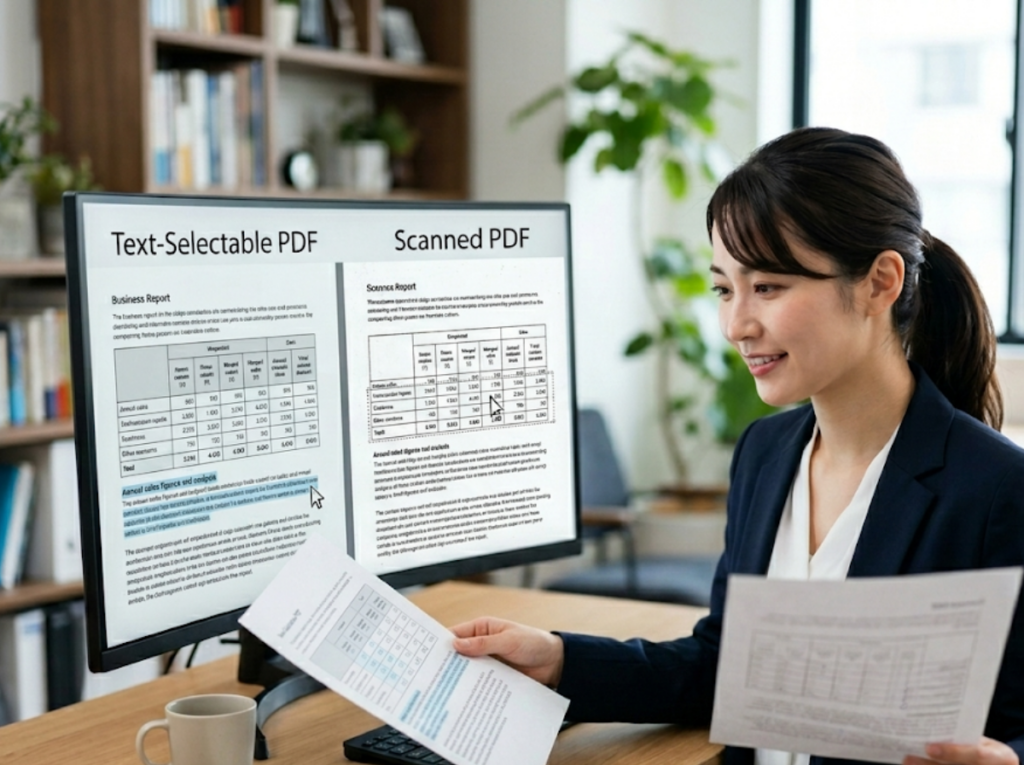
文字選択可否で判別!テキストPDFとスキャンPDF
PDFが「テキストPDF」なのか「スキャンPDF(画像PDF)」なのかを見分けることは、適切な変換方法を選ぶ上で最も重要な最初のステップです。
- テキストPDFの判別: PDF上の文字をドラッグして選択し、コピーできる場合はテキストPDFである可能性が高いです。このタイプのPDFは、オンライン変換ツールやPower Queryで比較的高い精度で変換できることが多いでしょう。ただし、選択はできてもコピーした際の文字順がバラバラになる場合は、PDFが「読む順序」を期待通りに持っていない可能性があります。表の一部をコピーして試すと、列順が保てるかを確認できます。セル結合が多い表や注記が入り込む表は崩れやすい傾向があるため、最終的なExcelでの整形は前提としておくのが現実的です。
- スキャンPDF(画像PDF)の判別: 文字を選択できない、検索が効かない、拡大すると文字の輪郭が画像のように粗くなる場合は、スキャンPDFの可能性が高いです。スキャナや複合機で作成されたPDFは、ほとんどがこのタイプに該当します。画像PDFは、表や文字が「写真」として保存されているため、通常の変換ツールではデータとして取り出すことは難しいでしょう。OCR(光学文字認識)を利用して文字を認識させてからExcel化するのが基本的な方針となります。まずは1ページだけOCRを試し、誤認識が許容範囲内かを確認してから本処理に進むと、手戻りを防げるでしょう。
表の構造(罫線・セル結合)と機密性の確認
PDFの表の構造と、そのPDFに含まれる情報の機密性を確認することも、変換の成否と安全性を左右します。
表の構造チェック
PDFの表が、罫線やセルで明確に構造化されているか、それとも空白やタブで位置を合わせているだけなのかによって、変換結果は大きく変わります。
- 崩れやすい表の例: 罫線が薄い・途切れている、背景色で区切られている、セル結合が多い、段組みになっている、ページをまたいで明細が続く、といった表は変換時に崩れやすい傾向があります。変換ツールは罫線や余白から行・列を推定するため、手がかりが弱いと判断が外れるためです。
- 複数ページ表の注意点: 複数ページにわたる表では、ヘッダー行が繰り返されたり、ページ番号や注記が混ざったりと、データとしては不要な行が入り込みやすいです。後処理の手間を減らすためには、ページ単位で区切って取り込んでから統合する方が安定することがあります。
- 作成元での改善: もしPDFの作成元を調整できるのであれば、セル結合を減らす、表の線を明確にする、余計な装飾を減らすだけでも、変換精度を向上させることが期待できます。
機密情報の扱い
オンライン変換ツールを利用する場合、PDFファイルを外部サーバーにアップロードすることになります。請求書、個人情報、取引先情報、社外秘資料など、機内情報を含むPDFは、社内規定や契約上アップロードが許可されない場合があります。
- 判断のコツ: 内容の機密区分だけでなく、ツールの利用規約におけるファイルの保存期間、第三者提供の有無、学習利用の可否まで含めてリスクを見積もることが大切です。「すぐに削除される」と記載されていても、利用規約上の扱いが期待と異なる可能性もあります。
- 安全な選択肢: 機密性の高い情報を取り扱う場合は、Excelの標準機能(Power Query)、デスクトップ版のAdobe Acrobat、またはオンプレミス型(自社サーバーなど管理された環境で運用する形式)のOCRツールなど、オフラインまたは管理された環境で処理が完結する手段を優先的に検討するのが安心につながります。
【無料・手軽】オンラインツールでPDFをExcel化
インストール不要で手軽に利用できるのがオンラインのPDF Excel変換ツールです。単発で早く変換を終わらせたい場合に非常に有効な手段ですが、セキュリティ面での注意点も理解しておく必要があります。

オンライン変換の基本手順とセキュリティ注意点
多くのオンラインのPDFからExcelへの変換ツールは、共通した簡単な操作で利用できます。
基本手順(アップロード→変換→ダウンロード)
1. ファイルアップロード: 変換サイトにアクセスし、変換したいPDFファイルをドラッグ&ドロップで追加するか、ファイル選択ボタンからアップロードします。
2. 自動変換: ファイルがアップロードされると、ツールが自動的にPDFからExcelへの変換を開始します。ツールによっては変換の進捗状況が表示される場合があります。
3. Excelダウンロード: 変換が完了したら、Excel形式(.xlsxなど)のファイルをダウンロードします。
4. 内容確認: ダウンロード後はすぐにExcelファイルを開き、列ズレ、数値が文字列になっていないか、合計が一致するかなど、最低限の確認を行ってから業務に利用しましょう。
Google Drive/Dropbox連携がある場合の使い方
一部のオンラインツールでは、Google DriveやDropboxなどのクラウドストレージから直接ファイルを取り込むことができます。これにより、ファイルをローカルに保存する手間が省け、便利に利用できます。ただし、連携時にはアクセスの認可画面が表示されるため、どの範囲のファイルにアクセスする権限を与えるのかを慎重に確認することが大切です。必要以上の権限を与えないことや、共有設定が意図せず社外公開になっていないかを確認するなど、基本的なセキュリティ対策を忘れないようにしましょう。チームで利用する場合は、個人のストレージではなく、部署の管理アカウントや共有ドライブで扱う方が、退職や異動時のリスクを減らすことにつながります。
セキュリティ確認のチェックリスト
オンラインツールを利用する上で最も重要なのがセキュリティです。以下の点を最低限確認するとよいでしょう。
- 通信の暗号化: 通信がHTTPS/TLSで暗号化されているかを確認します。URLが`https://`で始まっていることが目安です。
- ファイル保存期間と削除方法: アップロードしたファイルがサーバーにどれくらいの期間保存されるのか、また、削除方法が明確に記載されているかを確認します。
- 利用規約とプライバシーポリシー: 第三者提供の有無、サービス改善や学習への利用可否、運営主体(会社情報)などが明記されているか、そして利用規約とプライバシーポリシーの内容が整合しているかを確認しましょう。
実務においては「機密情報だから使わない」と一律に判断するのではなく、「この区分の情報なら利用可」「利用時は変換後に保存しない設定」など、利用基準を明確にすることで、現場の作業を滞らせずに安全も確保できるでしょう。
オンラインツールが向くPDF・向かないPDF
オンラインツールは手軽で便利ですが、すべてのPDFに適しているわけではありません。
向いているPDF
- テキストPDF: 文字情報が埋め込まれているPDFで、ツールがテキストデータを抽出しやすいタイプです。
- シンプルで明確な表: 罫線が明確で、セル結合が少なく、複雑な段組みがない単純な表構造のPDF。
- ページ数が少ない: 短時間で変換が完了し、多少の修正があっても手直ししやすい場合。
- 機密性が低いデータ: 外部アップロードのリスクが低い、または許容される情報を含むPDF。
向かないPDF
- スキャンPDF(画像PDF): 画像として保存されているため、通常のオンラインツールでは文字や表を認識できません。OCR機能付きのツールを選ぶ必要があります。
- 複雑なレイアウト: 段組みが多い、注記が多い、複数ページにわたる明細など、レイアウトが複雑なPDFは、変換時にデータが崩れやすいです。
- 機密性が高いデータ: 個人情報、社外秘の情報など、外部へのアップロードが許可されないデータを含むPDF。
どちらのタイプか判断に迷う場合は、まず1ページだけ変換を試してみて、崩れ方や変換品質を確認してから、本格的な作業に進むことで、時間とリスクを最小化できます。
スキャンPDFもExcel化!OCR活用ガイド
スキャンされたPDFは、画像として保存されているため、通常のPDFからExcelへの変換ツールでは文字や表をデータとして取り出すことができません。このような場合は、OCR(Optical Character Recognition:光学文字認識)技術を活用して文字を認識させ、Excel形式に変換する必要があります。
OCRが必要なPDFの見分け方と基本プロセス
OCRの精度は、元の画像品質に強く依存します。ツールだけでなく、スキャン品質や前処理が変換精度と工数を大きく左右することを知っておきましょう。
OCRが必要になる典型例
- 紙の文書をスキャンしたPDF: 請求書、申込書、契約書など、紙媒体をスキャナや複合機で電子化したPDF。
- 写真から作成されたPDF: スマートフォンなどで撮影した文書写真から生成されたPDF。
- FAXで受信したPDF: FAXで受け取った文書をPDF化したもの。
- 文字選択・検索ができないPDF: 見た目がきれいなPDFでも、文字が選択できなかったり、PDFビューアで検索が効かなかったりする場合は、中身が画像である可能性が高いです。
これらの特徴が見られるPDFは、OCRを前提として変換手順を組み立てると、スムーズに作業を進められます。
OCRの基本プロセス(前処理→認識→出力→検証)
OCRによるPDFからExcelへの変換は、以下の基本プロセスで進められます。特に前処理と検証は、変換品質と工数を大きく左右する重要なステップです。
1. 前処理: 元の画像品質を整えます。スキャン時の解像度調整、傾き補正、ノイズ除去などが含まれます。
2. 文字認識(OCR): OCRエンジンが画像から文字を読み取ります。この際、言語設定を適切に選ぶことが重要です。数字中心の帳票では、0とO、1とI、5とSなどの誤認識に注意が必要でしょう。
3. Excel出力: 認識された文字を表データとしてExcel形式で出力します。
4. 検証: 出力されたExcelデータに誤認識がないかを確認します。特に金額、日付、数量など重要な項目に焦点を当てて検証することで、効率的に精度を高められます。すべてのセルを目視するのではなく、合計や件数が合うかを検算するなど、確認ポイントを絞るのがコツです。
OCR精度を最大化する設定と大量処理のコツ
OCRの表認識は特に難易度が高いため、設定やテンプレート活用が鍵となります。
表の復元精度を上げる設定の考え方
- 表認識モードの選択: 多くのOCRツールには、罫線あり・なしの表認識モードや、複数列レイアウトの扱いに関する設定があります。帳票の形式に合わせて適切なモードを選択するだけで、崩れを減らせることが期待できます。
- 固定帳票への対応: 毎月同じ形式の帳票を処理する場合、ヘッダーと明細の区切りを安定させることが重要です。境界が曖昧だと見出し行が明細に混ざり、後処理の負担が増える可能性があります。
- 設定の最適化: 全ての帳票を一気に最適化しようとせず、代表的な数パターンで「一番困る崩れ」を先に解消することから始めると、実務上の効果が大きくなります。
大量処理・定型帳票に向く運用(AI-OCR含む)
毎月同じ形式の帳票を大量に処理する場合、テンプレート型や学習型のOCR、いわゆるAI-OCR(機械学習によって認識精度を向上させるOCRツールの総称)の導入を検討することで、修正工数を大幅に削減できる可能性があります。
- トライアルの実施: 導入前には、実際に自社で扱うPDFを使ってトライアルを行い、認識精度だけでなく「どれくらい手直しが必要か」までを具体的に把握することが重要です。認識率が高くても、手直しが難しい崩れ方をする場合は、運用がうまく回らない可能性もあります。
- 運用設計: 変換担当者が全件を修正するのではなく、チェック観点を定め、エラーが発生した際の差し戻しや再処理ルールまで決めておくことで、定期的な処理を安定させられます。
- RPAとの連携: 定型業務を自動化するRPA(Robotic Process Automation)とOCRを連携させることで、PDFの取り込みから変換、Excelでの整形、システムへの入力までの一連のプロセスを自動化し、より効率的な運用を目指せるでしょう。
Excel標準機能「Power Query」でPDFをデータ化
Microsoft 365版Excelなどでは、Power Query(パワー クエリ)という標準機能を利用して、PDFから表データを直接取得できます。この方法は、オフラインで完結しやすく、一度設定すれば次回以降も同じ手順でデータを更新できるため、特に定型的なPDFからExcelへの変換作業に適しています。
Power QueryによるPDFデータ取り込み手順
Power Queryは、PDFから表データを取り込むだけでなく、取り込み後の整形手順も含めて保存できる点が大きな強みです。単発の変換だけでなく、翌月以降も同じ手順でデータを再取得できるため、定期的な作業の効率化に貢献します。
Power Queryでの取り込み手順(PDFからデータ取得)
1. データの取得: Excelの「データ」タブから「データの取得」を開き、「ファイルから」→「PDFから」を選択します。
2. PDFファイルの指定: 変換したいPDFファイルを選択し、「インポート」をクリックします。
3. ナビゲーターの利用: Power Queryのナビゲーターウィンドウが表示され、PDF内に検出されたテーブルやページの一覧が表示されます。プレビューで内容を確認しながら、取り込みたいテーブルまたはページを選択します。
4. 読み込みまたは変換:
- プレビューでデータが想定に近い形であれば、「読み込み」をクリックして直接Excelシートに取り込みます。
- さらに整形が必要な場合は、「データの変換」をクリックしてPower Queryエディターを開き、整形作業に進みます。
最初は読み込み前にプレビューで行・列が想定に近いかを確認し、複数候補がある場合は最も安定して取れているものを選ぶと、後工程の負担を減らせるでしょう。
取り込めるデータの特徴と限界
Power Queryは、テキストPDF内の表を構造として正確に捉えられる場合にその力を発揮します。明細が一定で、罫線や列配置が明確なPDFは取り込みやすい傾向があります。
しかし、段組み、注記が多い表、セル結合だらけの表などは、テーブルとして検出されなかったり、列が増減したりする場合があります。画像PDFは原則として苦手で、OCRなしではデータ化が難しいことが多いでしょう。
もし期待通りにテーブルが検出されない場合は、ページ単位で取り込む、表を分割して別のクエリで取り込むなど、取り込み方を工夫することで改善することもあります。
取り込み後の整形と定型作業での再利用
Power Queryでデータを取り込んだ直後は、そのままでは使いづらいことが多いため、整形作業が必要になります。この整形作業もクエリの手順として保存しておくことで、定型作業の効率を大きく向上させられます。
変換後の整形(列の型、不要行削除、ヘッダー昇格)
1. データ型の設定: 取り込んだデータの各列について、数値、日付、文字列など適切なデータ型に設定します。
2. 不要行の削除: 空行や注記行など、集計に不要な行を削除します。
3. ヘッダーの昇格と列名調整: データ内のヘッダー行を実際の列名として昇格させ、必要に応じて列名を整理します。
4. 列の分割・結合・フィルタ: 列の分割や結合、フィルタ機能を使って、必要な範囲に絞り込んだり、集計しやすい形に整えたりします。
これらの整形作業を手作業ではなくクエリの手順として記録することで、次回データ更新時に同じ整形が自動で適用され、定期業務における手戻りのコストを大幅に削減できます。
更新・再利用(複数月ファイルの差し替え)
クエリを一度作成して保存しておけば、次回以降は元のPDFファイルを差し替えるだけで、同じ手順でデータを再取得できます。月次レポートのように形式がほぼ同じPDFを扱う場合に特に効果的です。
さらに、同じ構造を持つ複数のPDFファイルがある場合は、Power Queryのフォルダ取り込み機能を利用して、それらのファイルを自動的に統合することも可能です。これにより、月別のファイルを自動でまとめて分析できるようになります。
運用を成功させるコツは、入力ファイルの命名規則と格納場所を固定することです。入力ファイルにブレがあるとクエリが正しく動作せず、結局手作業に戻ってしまう可能性があるため、事前にルールを整えておくことが成功への近道となるでしょう。
緊急時や簡易作業に!コピー&貼り付け・Word経由
大規模なPDFからExcelへの変換ツールや機能は不要で、ごく小規模なデータや一時的な作業であれば、コピー&貼り付けやWordを経由する方法で済ませることもできます。これらの方法は手軽ですが、データが崩れやすいという特性があるため、手直しを前提とした使い分けが重要になります。
直接コピー&貼り付けの成功例と整形テクニック
最も手軽な方法であるコピー&貼り付けは、成功する条件が限られています。表が単純で、テキストPDFであり、必要とする範囲が少ない場合に有効でしょう。この方法の最大のメリットは「ツール選定やファイルのアップロードなしで今すぐ作業を進められる」点にあります。
基本的な手順と貼り付けオプション
1. PDFからコピー: PDFビューアで変換したい表の範囲を選択し、コピーします(`Ctrl+C`または右クリック→「コピー」)。
2. Excelへ貼り付け: Excelシートの任意のセルに貼り付けます(`Ctrl+V`または右クリック→「貼り付け」)。この際、貼り付けオプションによって、値として貼り付くのか、テキストとして貼り付くのか、書式付きで貼り付くのかが変わることがあります。
3. オプションの選択: うまくいかない場合は、貼り付けの形式を変えて試すと改善することがあります。例えば、「値のみ貼り付け」や「テキスト形式で貼り付け」などを試してみましょう。列ズレが起きた場合は、まず1列にまとまった状態で貼り付け、後から「区切り位置」機能で分割する方が安定することもあります。
貼り付けた直後に、数値が右寄せになっているか(Excelが数値と認識しているか)、文字列になっていないかを確認することが重要です。見た目は同じでも、集計結果に大きな違いが生じる可能性があります。
貼り付け後に整えるコツ(区切り位置・置換・TRIM)
コピー&貼り付け後のデータは、整形が必要なケースがほとんどです。以下のExcel機能を活用すると、効率的にデータを整えられます。
- 区切り位置: 列がずれて1つのセルに複数のデータが混じっている場合は、「データ」タブの「区切り位置」機能を使用します。スペースやタブ、カンマなどの区切り文字、または固定幅で列を分割できます。
- 置換: 全角半角の混在、不要なカンマ、通貨記号、改行コードの混入は、「検索と置換」機能で一括修正すると効率的です。
- TRIM関数: 余計な空白文字は`TRIM`関数で除去できます。
- CLEAN関数: 印刷できない制御文字(改行コードなど)は`CLEAN`関数で取り除くと、後の集計が安定します。
最後に、文字列として認識された数値を数値型に変換し、日付が意図した形式になっているかを確認しましょう。このステップを省略すると、集計ミスにつながりやすいため注意が必要です。
Wordを介したPDF表のExcel取り込み
PDFを直接Wordで開くと、WordがPDFを編集可能な形式に変換しようとします。変換結果が表として認識されていれば、その表をWordからコピーしてExcelに貼り付けるという方法も考えられます。
この方法は、PDFビューアからの直接コピーよりも表構造が比較的保たれることがありますが、万能ではありません。見出し行、脚注、セル結合が多い表などは、Wordでの変換時にも崩れやすい傾向があります。
Word上で不要な行やセル結合を軽く整えてからExcelに渡すことで、Excel側での修正量を減らすことができるでしょう。
この方法が向く/向かないケース
- 向いているケース: 1ページ程度の簡易な表で、すぐに一部だけを使いたい場合。変換精度よりもスピードを優先したいときに役立ちます。
- 向かないケース: 複数ページの明細、高い精度が求められる集計作業、定期的な運用。手作業での修正が積み重なり、再現性も確保できないため、より適切な変換手段を検討する方が効率的です。
継続的に発生する作業であれば、Power QueryやOCRなど、手順を固定化できる方法に切り替える方が、結果的に効率がよく、長期的なコストも抑えられるでしょう。
【高精度・有償】Adobe AcrobatによるPDF Excel変換
変換品質と操作の安定性を最優先するなら、Adobe Acrobatの書き出し機能が有力な候補となるでしょう。Adobe AcrobatはPDFを作成する側の技術を持つため、他のツールと比較して変換品質が比較的安定しやすい傾向があります。

AcrobatでのExcel書き出し手順とメリット
特に「無料のオンラインツールでは崩れてしまうが、何とか実用レベルのデータにしたい」という場面で、Adobe Acrobatが選ばれることが多いです。
AcrobatでのExcel書き出し手順
1. PDFを開く: Adobe Acrobat(デスクトップ版またはオンライン版)で、変換したいPDFファイルを開きます。
2. 書き出し機能の利用: ツールバーまたはメニューから「PDFを書き出し」を選択します。
3. Excel形式の選択: 書き出し形式として「スプレッドシート」または「Microsoft Excelワークブック(.xlsx)」を選択します。
4. 保存: 必要に応じて変換オプション(すべてのページ、選択したページなど)を設定し、ファイルを保存します。
オンライン版Acrobatを利用する場合は、PDFをアップロードすると自動的に変換され、変換後のExcelファイルをダウンロードする流れになります。
Acrobatの強み(レイアウト再現・安定性)
- 高い変換精度: PDFのレイアウトを維持したまま、Excelに近い形で出力できるケースが多く、特に複雑なレイアウトのPDFでも比較的安定した変換品質が期待できます。
- 操作の安定性: Adobe純正ツールであるため、PDFの互換性に関する問題が少なく、操作が直感的で分かりやすい傾向にあります。初心者でも安心して利用しやすいでしょう。
- 統合されたワークフロー: PDFの編集、結合、分割などの機能も充実しているため、PDFに関する一連の作業をAcrobat内で完結させることが可能です。
- 共有機能: 変換後のファイルをダウンロードして配布したり、環境によってはAcrobatの共有機能を利用してチーム内で連携したりと、チーム作業にも組み込みやすい側面があります。
ただし、見た目の再現度が高くても、データとして完全に整形されているとは限りません。集計や分析を目的とする場合は、列の正規化やデータ型の確認は別途必要となるでしょう。
費用対効果と機密データの扱い
Adobe Acrobatは有償プランが前提となります。利用を検討する際は、費用対効果の判断が重要です。
費用対効果の検討
- 単発作業と定期作業: 一度きりの単発作業であれば無料ツールで十分なこともありますが、毎月の手直し時間を時給換算すると、有償のAcrobatを導入する方が結果的に総コストを抑えられるケースもあります。
- プランの選択: 個人利用かチーム利用かで最適なプランが変わります。チームで利用する場合は、ライセンス管理や権限の設計も必要になります。
- 無料体験の活用: 無料体験期間がある場合は、実際に自社でよく扱うPDF(特に崩れやすい帳票や複雑な表)を複数用意して検証してみましょう。変換の見た目だけでなく、修正にかかる時間まで含めて比較することが重要です。
機密データの扱い
Acrobatのオンライン版を利用する場合、PDFファイルをAdobeのサーバーにアップロードすることになります。機密性の高いデータを扱う場合は、社内規定や契約内容に基づき、外部アップロードの可否を判断することが必須です。
- デスクトップ版の優先: 規定上、機密データを外部にアップロードできない場合は、インターネット接続なしで作業が完結するデスクトップ版Acrobatを優先して利用するのが安心です。
- 運用ルールの設定: 変換後のファイルの保存先、命名規則、修正担当とチェック担当の分離など、運用ルールを明確に定めておくことで、品質の安定とセキュリティの確保につながります。
Adobe Acrobatは高品質な変換を実現できる有力な選択肢ですが、費用とセキュリティ要件を十分に考慮し、自社の状況に最適な形で導入を検討することが大切です。
PDFからExcelへの変換の品質を向上させるコツ
PDFからExcelへの変換は、「完全自動で100%完璧」になりにくい作業です。PDFは表示のための形式であり、表の行列情報がExcelほど明確には含まれていないことが多いため、変換ツールは罫線や文字位置からデータを推定します。この推定にはどうしても揺れが生じ、データ崩れの原因となります。
精度を上げる実務的な考え方は、崩れをゼロにすることではなく、崩れのパターンを理解し、前処理と後処理で効率的に修正する体制を整えることです。
よくある崩れ(列ズレ・文字化け)の修正術
データ崩れの中でも特に頻繁に発生するのが「列ズレ」と「文字化け」です。それぞれの対処法を知っておくことで、効率的な修正が可能になります。
列ズレ・セル結合・改行・桁への対処
- 列ズレ: 最も多い問題です。Excelの「データ」タブにある「区切り位置」機能や、Power Queryの「列の分割」機能で修正できます。まずはスペースやタブ、区切り文字で分割できないかを試してみましょう。もし揃わない場合は、表を分割して取り込む方が効率的な場合もあります。
- セル結合: データ化の大きな妨げとなることがあります。Excel上で結合を解除し、空欄を埋めて正規化することで、分析や他のシステムとの連携に適した「1行1レコード」の形に整えられます。
- 改行混入: セル内に余計な改行コードが混入している場合は、「検索と置換」機能で改行コード(`Ctrl+J`で入力可能)を空欄に置換して削除します。
- 桁区切り・通貨記号: 数値として扱いたいデータにカンマ(,)や通貨記号(¥、$など)が混入している場合は、これらを取り除いてから数値化する必要があります。「検索と置換」で一括削除し、表示形式で設定し直すのが一般的です。
文字化け・フォント問題の切り分け
文字化けは、PDFに埋め込まれたフォントや特殊文字、エンコード(文字コード)の影響で発生することがあります。同じPDFでも、使用するPDFからExcelへの変換ツールによって結果が変わるのは、文字情報の解釈が異なるためです。
- 対処法
- 別ツールを試す: 別のオンラインツールやデスクトップツールを試してみると、文字化けが解消されることがあります。
- OCRに切り替える: 文字化けが頻繁に発生し、他のツールでも改善しない場合は、OCRによる画像からの文字認識を検討するのも一つの手です。
- PDFの生成元を変更: 可能であれば、PDFの作成元に依頼し、標準的なフォント(例: Arial, Meiryoなど)を使用してPDFを再出力してもらうことで、文字化けを防げる場合があります。
特に型番や記号、単位記号などは文字化けしやすい傾向があります。これらの文字に対する置換ルールを作成し、一括修正できるようにしておくと、運用が安定するでしょう。
スキャン品質改善と複数ファイルの効率化
OCRの認識率は入力画像の品質に大きく依存します。また、複数ファイルを扱う場合は、変換そのものよりもファイル管理がボトルネックになりがちです。
スキャン品質改善(解像度・傾き・コントラスト)
OCRの認識精度を最大化するためには、スキャン品質をできる限り向上させることが重要です。
- 高解像度: 可能であれば300dpi(dots per inch:画像の精細さを表す単位)程度でスキャンすると、文字の輪郭が明確になり、認識率が向上します。
- 傾き補正: スキャン時に文書が傾いていると、OCRが文字の領域を正しく認識しにくくなります。自動傾き補正機能があるスキャナやソフトウェアを利用するとよいでしょう。
- 余白のトリミング: 不要な背景や影をトリミングし、文字領域のみにすることで、ノイズを減らし、認識精度を高めることができます。
- コントラストの調整: 文字が薄い、背景に影が入っているなど、コントラストが低い画像は誤認識の原因になります。スキャン設定でコントラストや明るさを調整し、文字がはっきりと見える状態にすることが効果的です。
現場では、PDFからExcelへの変換ツールを変更する前に、スキャン条件を統一するだけで、修正工数が大きく削減されることがあります。
複数ページ・複数ファイルの効率化
大量のPDFを一つずつ手作業で処理すると、すぐに限界が来てしまいます。効率化のためには、以下の点を検討しましょう。
- 一括処理機能の活用: Power Queryのフォルダ取り込み機能を利用して、同一構造のPDFファイルを一括で統合できるか、OCRツールに一括処理やバッチ変換機能があるか、Acrobatやオンラインツールに複数ファイル処理機能があるかを確認します。
- 入力の統一: 効率化の前提は、入力ファイルの統一です。ファイル命名規則や保存先が揃っていないと、取り込みの自動化を組むのが難しくなり、結局人がファイルを探す時間が発生してしまいます。
- 前工程の最適化: 定期運用においては、変換そのものよりも、PDFファイルの収集と整理といった前工程を整える方が、全体のリードタイム短縮に大きく寄与することがあります。
変換後の最終チェック項目
最終的なPDFからExcelへの変換データの品質を保証するために、以下のチェック項目を効率的に確認しましょう。全セルを目視するのではなく、ミスが出ると致命的になるポイントに絞って確認するのがコツです。
- 数値の型: 数値として認識されるべきデータが、文字列型になっていないか(Excelでは通常右寄せで表示されます)。
- 日付の形式: 日付の月日や年が逆転していないか、または「1/1」などが「1月1日」と正しく認識されているか。
- マイナス表記: マイナスの数値が正しく認識されているか。ハイフン(-)とエンダッシュ(–)の違いなどで誤認識が起きることもあります。
- 合計・小計: 合計行や小計行が、集計対象から正しく除外されているか、または二重計上されていないかを確認します。特に複数ページの表を統合した場合は注意が必要です。
- 単位: 元PDFの単位表記(例: 円、千円、百万円など)と、Excel側の数値スケールが一致しているかを必ず突合します。単位を取り違えると、見た目では気づきにくいまま、大きな誤差につながることがあります。
これらのチェックを習慣化することで、PDFからExcelへの変換後のデータ品質を安定させ、誤ったデータに基づく判断や集計ミスを防ぐことができるでしょう。
PDFからExcelへの変換に関するよくある疑問と回答
PDFからExcelへの変換は、多種多様な方法があるため、どれを選べばよいか迷う方も少なくありません。また、変換精度やセキュリティに関する問題も発生しやすいため、実務でつまずきやすいポイントをQ&A形式で整理しておきましょう。
無料での利用範囲とオンライン変換の安全性
無料で変換できる?どこまで無料?
無料でPDFからExcelへの変換を行うことは可能です。主な無料の手段としては、無料のオンライン変換ツール、Microsoft 365版ExcelのPower Query機能、そして簡易的なコピー&貼り付けなどがあります。
しかし、無料ツールには一般的に制限が伴います。例えば、1日の変換回数やファイルサイズの上限、変換品質の制限、サポートの有無などが挙げられます。無料で試してみて、手直しにかかる工数が大きいと感じる場合は、有償ツールやより機能の豊富な方法を検討する方が、長期的な総コストを抑えられる場合もあるでしょう。
実務では、単発の作業であれば無料ツール、定期的に高頻度で発生する作業であればPower Queryや有償ツール、スキャンされたPDFが中心であればOCRツールというように、目的に応じて使い分けるのが無理のない運用につながります。
オンライン変換は安全?機密情報は扱える?
オンラインのPDFからExcelへの変換ツールの安全性は、そのサービスの運営主体、利用規約、ファイルの保存期間、暗号化の有無、削除ポリシーなどによって大きく異なります。一概に「安全」とも「危険」とも言い切れません。
機密情報を扱う場合は、まず社内の情報セキュリティポリシーや、お客様とのNDA(秘密保持契約)を確認することが原則です。外部へのアップロードが禁止されている場合は、オフラインで完結する手段(Power Query、デスクトップ版Acrobatなど)を選択する必要があります。
仮にオンラインツールの利用が許可される場合でも、以下の対策を講じると安心につながります。
- 利用規約の確認: ファイルの保存期間、第三者提供の有無、サービス改善のためのデータ利用の可否などを必ず確認します。
- 暗号化通信の確認: 通信がHTTPS/TLSで暗号化されていることを確認します。
- アクセス権限の最小化: クラウドストレージと連携する場合、必要以上のアクセス権限を与えないように注意します。
- 「保存しない」運用: 変換後、ファイルがサーバーに残らない設定があれば積極的に活用し、速やかに削除する運用を徹底します。
判断に迷う場合は、まずは機密性の低いサンプルデータで検証を行い、実データを取り扱う前には必ず承認フローを通すなどの対策を講じるのが現実的なアプローチでしょう。
データが崩れる原因とチームでの再現性向上策
変換後のExcelが崩れるのはなぜ?
PDFからExcelへの変換後にデータが崩れる主な原因は、PDFという形式の特性と、変換ツールの推定メカニズムにあります。
- PDFの特性: PDFは「見た目を固定する」ことに特化した形式であり、Excelのように行と列が明確に構造化されたデータ情報を持っているわけではありません。そのため、変換ツールは文字の位置、罫線、余白などの情報を頼りに、表の構造を「推定」して再構築します。
- 推定の限界: この推定が外れると、列ズレ、行の統合ミス、セル結合の誤認識、改行の混入、不要な注記の取り込みなどが起こります。特に「人間には表に見えるが、データとしての境界が曖昧な表」は崩れやすい傾向があります。例えば、罫線が薄い、途切れている、空白で位置を合わせているだけの表などがこれに該当します。
- その他の原因: 文字化け(フォントの問題)、スキャン品質の低さ(OCRの場合)、複雑な段組みなども、データ崩れの原因となりえます。
対策としては、元のPDFの品質改善、PDFの種類に応じた適切な変換手段の選択(テキストPDFならPower Query、スキャンPDFならOCRなど)、そして変換後の整形作業をテンプレート化することが有効です。
チームで共有・再現性を保つには?
個人作業であれば「何となく」で対応できることもありますが、チームでPDFからExcelへの変換を行う場合、再現性と共有可能な運用ルールが不可欠です。
- 手順の標準化: どのツールを使い、どの設定で、どこにファイルを保存し、誰がどの部分をチェックするかを明確に決め、手順書として文書化します。これにより、個人の経験や勘に依存する作業を減らし、担当者が変わっても品質を一定に保てるでしょう。
- Power Queryの活用: Power Queryで作成したクエリは、そのもの自体を共有できます。入力フォルダやファイル命名規則を固定することで、チームメンバーが同じ手順でデータを更新でき、再現性が高まります。
- チェックリストの運用: 変換後の最終チェック項目(数値型、日付形式、合計の一致、単位、二重計上など)をリスト化し、チェック担当者が必ず確認するルールを設けます。これにより、ミスの見落としを減らせます。
- エラー発生時の対応: エラーが発生した場合の報告手順、原因特定方法、再処理ルールなども事前に決めておくことで、スムーズな問題解決につながります。
- バージョン管理: 変換元PDFや変換済みExcelファイルのバージョン管理を徹底することで、履歴を追跡し、問題発生時の原因究明を容易にします。
大量のPDFを自動化したい場合は?
大量のPDFを自動的にPDFからExcelへ変換したい場合、そのPDFの性質によって最適なアプローチが変わります。
- 同一フォーマットのテキストPDF: Power Queryのフォルダ統合機能が非常に有効です。入力ファイルに大きな揺れがなければ、自動的に複数のPDFからデータを抽出し、統合できるでしょう。
- スキャン中心の定型帳票: AI-OCR(機械学習型OCR)と、API(Application Programming Interface:ソフトウェア同士が情報をやり取りするための取り決め)やRPA(Robotic Process Automation:定型業務を自動化するソフトウェア)との連携を検討します。重要なのは、単なる認識精度だけでなく、エラーが発生した場合の再処理や、最終的に人手で修正するフローまで含めて全体を設計することです。
まずは小さくPoC(Proof of Concept:概念実証。新しいアイデアやシステムが実現可能か検証すること)を行い、変換率、手修正にかかる時間、チェック時間を数値で把握することから始めましょう。これにより、全量自動化への投資判断をより的確に行うことができるでしょう。
PDFからExcelへの変換のまとめ:あなたに最適な方法を見つけよう
PDFからExcelへの変換は、ビジネスにおけるデータ活用において非常に重要な作業です。しかし、ツールの良し悪しだけでなく、PDFがテキストPDFかスキャンPDFか、表の構造はどうか、そして機密性の要件はどうかによって、最適な方法が大きく異なります。この記事で解説したポイントを踏まえることで、失敗と手戻りを減らし、効率的かつ安全なデータ変換を実現できるでしょう。
PDFの種類と目的に応じた変換ルートの再確認
最適なPDF Excel変換の方法を選ぶためのフローを再確認しましょう。
1. PDFの種類を判別: まず、PDFが文字選択・検索可能な「テキストPDF」なのか、それとも文字選択・検索ができない「スキャンPDF(画像PDF)」なのかを明確にします。
2. 表の構造を確認: 罫線が明確か、セル結合や段組みが少ないか、複数ページにわたる表かなど、表の複雑さを確認します。
3. 機密性・セキュリティ要件の確認: 個人情報や社外秘の情報を含むかどうか、オンラインツールへのアップロードが許可されるかを確認します。
4. 変換目的の明確化: 単発の簡易作業なのか、定期的な大量処理なのか、高精度なデータ集計が目的なのかを明確にします。
これらの情報に基づいて、以下のルートから最適な方法を選択しましょう。
- テキストPDFで簡易・単発・低機密性:
- オンライン変換ツール: 手軽に素早く変換したい場合に最適です。ただし、セキュリティ確認は必須です。
- コピー&貼り付け / Word経由: 非常に小規模な表や緊急時に、手作業での修正を前提として利用します。
- テキストPDFで定期・大量・高精度・オフライン:
- Power Query(Excel標準機能): 取り込みと整形手順を自動化でき、オフラインで完結しやすい点が強みです。定期的な定型作業に非常に向いています。
- スキャンPDF(画像PDF):
- OCRツール: 文字認識が必須です。OCRの精度はスキャン品質に強く依存するため、前処理が重要になります。AI-OCRは定型帳票の大量処理に効果が期待できます。
- あらゆるPDFを高精度・安定して変換したい(有償):
- Adobe Acrobat: PDF作成元であるAdobeのツールのため、安定した高品質な変換が期待できます。機密データもデスクトップ版でオフライン処理が可能です。
セキュリティと効率的な運用の重要性
PDFからExcelへの変換は、ただデータを取り出すだけでなく、その後のデータ活用と安全な運用が重要です。
セキュリティと運用ルールの確認
オンラインツールの利用可否、変換後のファイルの保存先、アクセス権限、削除ルール、監査ログの要否などを、情報区分ごとに明確に整理しておくと、判断が迅速になります。チームで利用する場合は、ライセンス管理、権限設定、共有方法、バージョン管理を徹底することで、個人に依存しない安定した運用が可能になるでしょう。データは業務の入口となることが多いため、精度と同じくらい、その扱い方をルール化して安全に回すことが、長期的なトラブル防止につながります。
作業フローの最小化(前処理→変換→後処理)
効率的なPDFからExcelへの変換のためには、作業フローを最適化し、無駄を省くことが大切です。
1. 前処理: まず、PDFの種類(テキストかスキャンか)を正確に判別し、適切な変換手段に振り分けます。この最初の見極めが、不適切な方法で時間を浪費するのを防ぎます。スキャンPDFの場合は、スキャン品質の改善(解像度、傾き、コントラスト)が前処理として非常に重要です。
2. 変換: 選択した最適なツールで変換を実行します。Power Queryであればクエリの作成、OCRであればテンプレートの設定などを適切に行います。
3. 後処理: 変換後のExcelデータは、データ型変換や整形をテンプレート化し、空行削除、ヘッダー調整などを効率的に行います。特に、数値と日付の検算(合計の一致、単位の確認など)は短時間で大きな効果が得られる最終チェックです。
この一連の流れを手順書やPower Queryのクエリ、置換ルールなどとして残すことで、担当者が変わっても品質が安定し、チーム全体のPDFからExcelへの変換作業の効率と精度を向上させることができるでしょう。
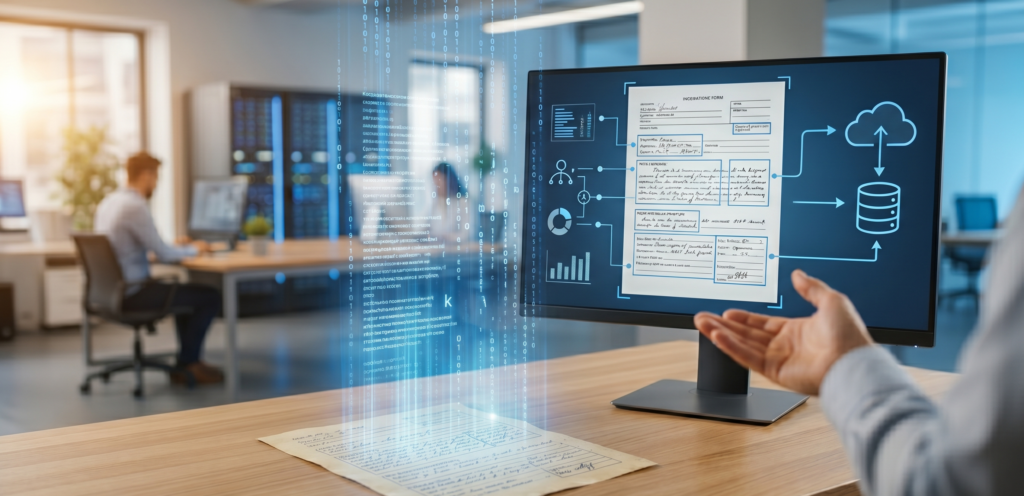
紙の請求書や申込書、FAXで届く発注書などを、手入力で処理し続けるのは時間もミスも避けられません。こうした「紙→データ」変換の負担を減らす手段として、近年導入が進んでいるのがAI OCRです。
ただしAI OCRは製品ごとに、手書きの強さ・非定型帳票への対応・後工程の自動化(API/RPA(Robotic Process Automation:業務自動化)連携)・セキュリティ・料金体系が大きく異なります。本記事では比較の軸を整理し、検証の進め方とおすすめサービスをまとめて紹介します。
AI OCRとは
AI OCRは、画像やPDFに含まれる文字情報をAI(機械学習・ディープラーニング等)で高精度に抽出し、デジタルデータ化する技術です。
AI OCRの役割は、紙や画像の中に閉じ込められた情報を、システムで扱えるテキストや項目データに変換することです。単に文字を読み取るだけでなく、請求日・金額・取引先名のような「業務で使う項目」を取り出せる点が実務では重要になります。
近年のAI OCRは、文字の形だけでなく前後の文脈や配置の傾向も手がかりにして認識します。そのため、FAXのかすれや印字のゆらぎ、多少の傾きがあっても一定の精度を出しやすく、現場の書類に乗せやすいのが特徴です。
導入効果は「読み取り結果をどこに渡すか」で大きく変わります。CSV出力で止めるのか、会計・販売管理などに登録までつなぐのかまで含めて設計すると、AI OCRは単発ツールではなく業務プロセスの部品として価値を発揮します。
従来のOCRとの違い
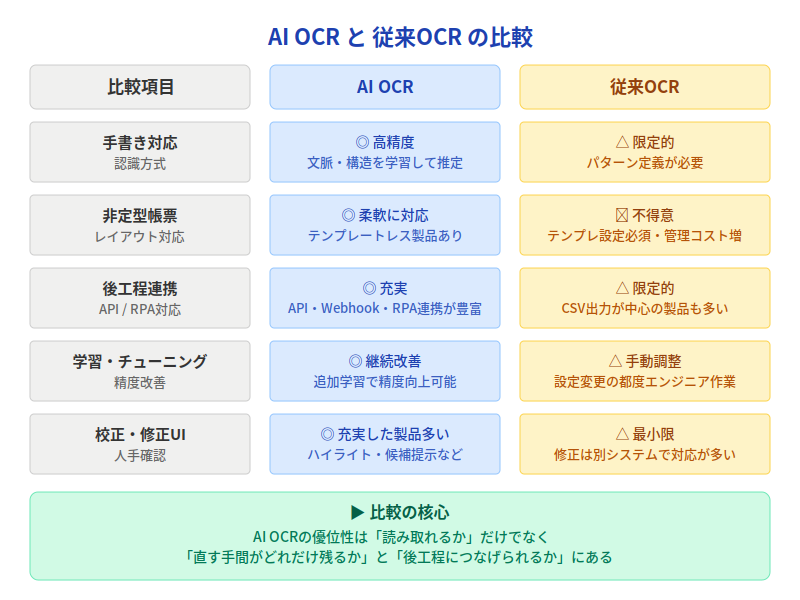
従来OCRが得意な「定型・活字中心」の読み取りに対し、AI OCRは手書きや非定型レイアウトなど現実の書類に強い点が大きな違いです。
従来のOCRは、決められた位置にある活字を読み取るような場面で強みを発揮します。一方で、取引先ごとにレイアウトが違う請求書や、手書きの備考欄が混ざる帳票では、設定や前処理の手間が増えやすく、運用が破綻しがちです。
AI OCRは、文字の形状に加えて書類の構造や周辺情報を学習して推定します。そのため、定型の枠に収まらないケースでも読み取れる可能性が高く、テンプレ作成や微調整の負担を減らせる製品が増えています。
ただし、AI OCRだから必ず高精度というわけではありません。実務上の差は、難しい条件での安定度と、誤りを直すための校正機能、学習・チューニングのしやすさに出ます。比較では「読み取れるか」だけでなく「直す手間がどれだけ残るか」まで見切るのがポイントです。
AI OCRで対応しやすい書類・業務
AI OCRは、入力作業が多く、フォーマットが揺れやすい帳票処理で特に効果を発揮します。
代表例は請求書・領収書・発注書・納品書・申込書など、紙やPDFで受領し、最終的にシステムへ転記する業務です。特に「同じ種類の帳票でも取引先ごとにレイアウトが違う」ケースでは、AI OCRの柔軟さが効きます。
現場系では、点検表・作業日報・検査記録のように、手書きが多く画像品質も安定しにくい書類が対象になりやすいです。スマホ撮影で回収する運用に合うサービスを選べると、回収から入力までが短縮されます。
向き不向きを分けるのは、情報の取り出し方です。全文テキスト化が目的なのか、金額や品目のような項目抽出が目的なのかで選ぶべき製品が変わります。業務のゴールを先に定義すると、比較がぶれません。
AI OCRの導入メリット
AI OCR導入の主な価値は、入力工数の削減だけでなく、ミス低減や後工程の自動化まで含めた業務全体の効率化にあります。
最も分かりやすい効果は、手入力の時間削減です。ただし実際の投資対効果を左右するのは、入力よりも「確認・修正」「例外処理」の削減です。読み取り精度が高く、校正が速いほど、総工数は大きく下がります。
次に効くのがミス低減です。転記ミスは発見が遅れるほど損失が大きく、請求・支払い・在庫など後工程に波及します。AI OCRはミスをゼロにするものではありませんが、二重チェックの設計や突合(マスタ照合、金額チェック)と組み合わせると、再発防止の仕組みに近づきます。
さらに、APIやRPA連携により、登録・承認・保管まで一気通貫にしやすいのがメリットです。AI OCR単体導入で終えるのではなく、ワークフローや会計・販売管理への接続まで含めると、DXの効果が継続的に出る形になります。
AI OCRの注意点とデメリット
AI OCRは万能ではなく、認識誤り・運用設計・セキュリティ要件などを事前に押さえないと期待した効果が出ないことがあります。
第一に、認識は100%になりません。かすれ、押印の重なり、極端な手書き、画像のブレなどで誤りは起きます。重要なのは、誤りが起きる前提で、どの項目を人が確認するか、どこで止めるかを業務として決めることです。
第二に、帳票のばらつきが大きいほど運用負荷が上がります。テンプレ型は追加が増えると管理が重くなり、フォーマットレス型でも例外帳票の扱いは残ります。導入前に「対象帳票を増やすほど得になる設計か」を確認しておくと、途中で詰まりにくくなります。
第三に、セキュリティと監査です。個人情報や機密書類を扱う場合、クラウド利用の可否、保管場所、アクセス制御、ログ、委託時の運用まで含めて審査が必要になります。技術よりも社内ルールで止まることが多いため、比較の初期段階で要件を固めるのが現実的です。
AI OCRの価格相場と料金体系
AI OCRの料金は「初期費用+月額(固定)+従量課金+オプション」で構成されることが多く、処理枚数と必要機能で総額が大きく変わります。
AI OCRの比較でありがちな失敗は、月額の安さだけで判断することです。実運用では、必要な機能がオプション扱いだったり、校正・仕分けの負担が残ってコストが膨らんだりするケースがあります。見積は機能と運用の前提を揃えてから比べる必要があります。
また、単価を「1枚いくら」で見ると判断がぶれます。AI OCRは、帳票種類、抽出項目数、確認体制、連携要件で総工数が変わるため、料金と工数をセットで試算して初めて妥当性が分かります。
以下の内訳ごとの目安を押さえ、どこが変動要因になるかを理解しておくと比較がスムーズです。
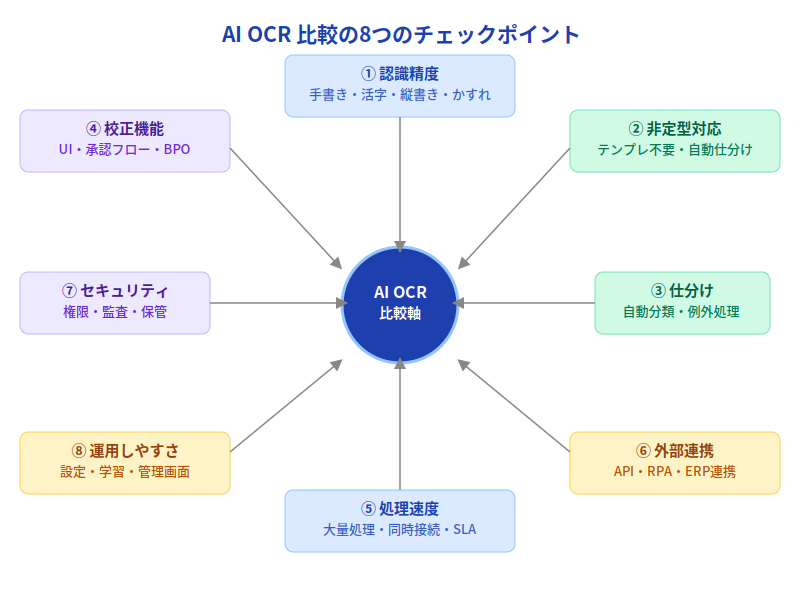
初期費用の目安
初期費用が発生する代表的なケースは、環境構築やアカウント・権限設計、テンプレ作成、導入支援(要件整理や運用設計)をベンダー側で実施する場合です。特に「項目抽出を業務に合わせて作り込む」ほど、初期の設計コストは上がりやすくなります。
一方、クラウド型でセルフ開始できるサービスは、初期費用を抑えて始められることがあります。この場合でも、社内側の準備として、対象帳票の整理、出力項目の定義、例外処理のルール決めは必要です。費用がゼロでも工数はゼロではない点に注意します。
オンプレミスや閉域網などの要件がある場合は、ネットワーク・サーバー・運用監視まで含めて個別見積になりやすいです。セキュリティ要件が厳しいほど初期費用が膨らむ傾向があるため、比較の早い段階で必須条件を明確にするのが近道です。
月額・従量課金の目安
料金の典型パターンは、月額の最低利用料に加えて、読み取り枚数や処理件数に応じた従量課金が乗る形です。最低利用料は数万円からのレンジが多く、処理量が少ない月でも固定費が発生します。
処理枚数が月によって大きく変動する業務は、従量比率が高いプランのほうが無駄が出にくい一方、繁忙期の上振れで予算を超えることがあります。逆に固定費が厚いプランは予算化しやすい反面、閑散期のコスパが落ちやすいです。
試算では「平均枚数」だけでなく「ピーク枚数」を必ず入れます。さらに、部署展開で枚数が増える見込みがあるなら、段階的に単価が下がるのか、プラン変更が必要なのかまで確認すると、後からの再見積を減らせます。
オプション費用とサポート費用
総額に効きやすいのがオプションです。項目追加、帳票設計代行、追加学習やチューニング、オペレーター補正、API利用、データ保管や監査ログ、SSOなどが別料金になっていることがあります。
特に見落としやすいのは、校正の外注(BPO:Business Process Outsourcing)や精度保証に関わる費用です。社内で直す前提なら安く見えますが、人手が確保できない場合は外注費込みで考えないと運用が回りません。
見積時は、対象帳票数、抽出項目数、連携先、必要な監査・権限、サポートの範囲(初期設定支援、運用改善、障害対応)をチェックリスト化し、各社で前提を揃えて比較するのが確実です。
AI OCRの比較ポイント
同じAI OCRでも“どの業務をどこまで自動化したいか”で最適解は変わるため、精度だけでなく後工程・運用・セキュリティまで含めて比較することが重要です。
AI OCRは「読めるかどうか」より「業務として回るかどうか」で差が出ます。読み取り精度が高くても、仕分けができず事前準備が必要だったり、校正画面が使いにくく修正に時間がかかったりすると、期待した工数削減になりません。
比較のコツは、現場の処理フローを1枚の書類の流れに分解し、どこを自動化し、どこを人が見るのかを具体化することです。そのうえで、後工程の連携や、例外時の止まり方まで確認するとミスマッチを防げます。
以下の観点を使って候補を横並びにすると、サービスの強みと弱みがはっきり見えてきます。
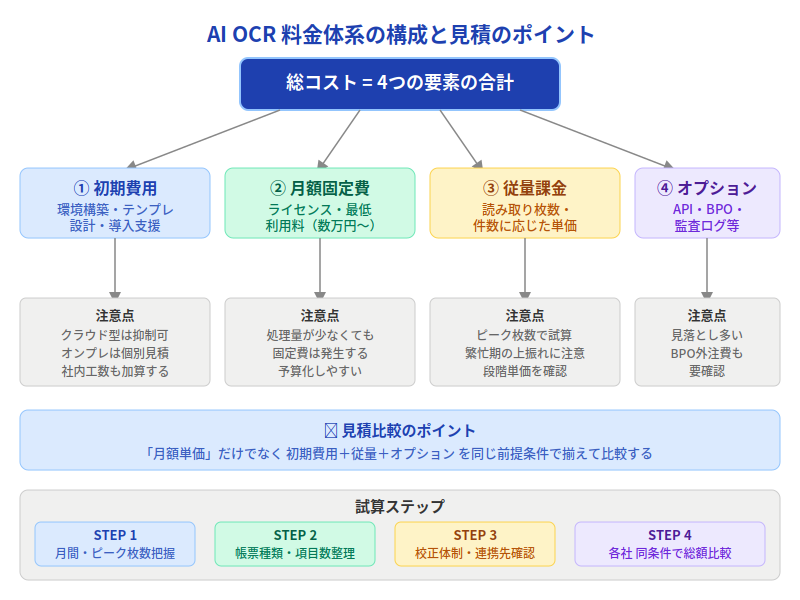
認識精度(手書き・活字・縦書き)
認識精度は、手書き、活字、縦書き、チェックボックス、かすれ、印影の重なりなど条件によって大きく変わります。カタログの数値は参考程度にし、必ず自社の実書類で測ることが前提です。
精度が低いと、最終的に校正工数が増え、ROI(投資対効果)が悪化します。AI OCRは「読み取り自体の時間」は短くても、直しに時間がかかるとトータルでは手入力と差が出にくくなります。
精度の見方も揃える必要があります。文字単位の正答率が高くても、金額や口座番号のように一文字の誤りが致命的な項目では、項目単位の正答率で評価すべきです。帳票単位で「差し戻しが必要な枚数(例外率)」を見ると、運用負担が読みやすくなります。
非定型帳票への対応範囲
非定型対応は、テンプレ必須か、フォーマットレスで読み取れるかで運用が変わります。取引先ごとにレイアウトが違う請求書・発注書を扱う場合、テンプレの追加管理がボトルネックになりやすいため、対応範囲を重点的に確認します。
フォーマットレスをうたう製品でも、得意な変動と苦手な変動があります。項目名が近い位置にある程度収まるのは得意でも、項目そのものが省略される、表の構造が大きく違う、といった揺れには弱いことがあります。
比較では、追加学習やテンプレ追加が必要になったときの手順と所要時間、担当者のスキル要件まで確認します。将来、帳票種類が増えたときに誰が運用できるかが、長期コストを左右します。
仕分け・レイアウト認識の有無
複数種類の帳票が混在する現場では、仕分け機能があるかどうかで運用負荷が大きく変わります。自動分類ができない場合、読み取り前に人が帳票を分ける作業が残り、ここが詰まりやすいポイントになります。
仕分けの方法は、キーワード判定、レイアウト判定、両者の組み合わせなどがあります。重要なのは、判定が曖昧なときにどう扱われるかで、迷い判定を人に回せる仕組みがあると、誤仕分けによる手戻りを減らせます。
比較時は「仕分けができる」だけでなく、混在率が高い条件での精度、例外時のフロー、仕分け結果を後工程に渡せるかまで確認すると、現実の運用に近づきます。
確認・修正(校正)機能とオペレーター補正
AI OCRは校正で差が出ます。ハイライト表示、候補提示、項目ナビ、差分表示など、修正が速いUIほど人手確認のコストを下げられます。現場が毎日使う部分なので、トライアルでは必ず触って比較します。
承認フローの有無も重要です。経理や購買など、複数人が関わる業務では、誰がどこまで直し、誰が承認するかをツール上で分けられると、属人化や二重作業を減らせます。
人手併用の選択肢としてオペレーター補正(BPO)がある場合、精度保証の考え方と責任分界を確認します。全件を外注するのか、例外だけ外注するのかの設計でコストが大きく変わるため、内製とのハイブリッドも現実的な着地点になります。
処理速度と大量処理の可否
必要な処理性能は、月間数百枚と数万枚では別物です。枚数が増えると、読み取り速度だけでなく、同時処理、キュー制御、失敗時の再処理、SLA(Service Level Agreement:サービスレベル合意)など運用面の要件が重要になります。
APIでバッチ処理する場合は、スループットや同時接続数の制限がボトルネックになりがちです。繁忙期に一気にアップロードする運用なら、スケールできるか、追加費用が発生するかを事前に確認します。
また、速度の比較では「読み取り時間」だけでなく、仕分け・校正・出力まで含めたリードタイムで見るのが実務的です。入力締めの時間に間に合うかという観点で評価すると、要件が明確になります。
出力形式とデータ抽出機能
出力形式はCSVやExcelだけでなく、JSON、透明テキスト付きPDFなど、後工程で使える形かどうかが重要です。システム連携やデータ蓄積を見据えるなら、項目データを構造化して出せるかが比較ポイントになります。
データ抽出は、全文抽出と項目抽出で難易度が異なります。請求日・金額・取引先名のような項目抽出が安定すると、登録業務が大きく短縮されます。一方で、備考欄など自由記述は誤りが出やすいので、用途に応じて期待値を調整します。
さらに“使えるデータ”にするには正規化が重要です。住所表記のゆれ、郵便番号の欠落、全角半角の混在などを整える機能があると、後工程の突合や検索が一気に楽になります。
外部システム連携(RPA・API・OCR後工程)
AI OCRは、読み取った後の登録が残ると効果が頭打ちになります。会計、ERP、販売管理、CRMなどへの連携を前提に、APIやWebhookの有無、RPA連携のしやすさを確認します。
連携の成否は、データ形式だけでなく、エラー時の戻し方で決まります。たとえば、マスタ照合で取引先名が曖昧な場合に候補提示できるか、金額チェックで不一致を止められるかなど、後工程の突合・検知まで含めて設計できると、運用が安定します。
比較では「連携できます」という可否だけでなく、実際に自社システムで必要な項目が揃うか、認証方式やIP制限などの要件を満たせるか、開発・保守の負担がどの程度かまで見積もることが重要です。
セキュリティ要件(権限・保管・監査)
セキュリティは、クラウドかオンプレかだけでなく、権限設計、保管、監査の観点で比較します。誰がアップロードでき、誰が閲覧・修正でき、誰が出力できるのかを細かく制御できるほど、内部統制の要求に応えやすくなります。
データ保管場所や暗号化、IP制限、監査ログの有無は、取引先要件で求められることが多い項目です。特に個人情報を含む帳票では、保存期間、削除、マスキング、アクセス履歴の取り扱いまで確認します。
BPOを併用する場合は、委託先を含めた運用設計が必須です。作業者の権限制御、画面の情報秘匿、持ち出し防止、教育・監査体制など、技術と運用の両面で比較しないとリスクが残ります。
運用しやすさ(設定工数・学習・管理画面)
運用しやすさは、初期設定の難易度と、日々の例外処理のしやすさで決まります。テンプレ作成や項目定義が複雑だと、担当者が限られ、改善が止まる原因になります。
学習やチューニングが必要なタイプでは、誰がどの頻度で調整するかを決める必要があります。現場が回せる設計か、ベンダー支援が前提かで、費用もスピードも変わります。
また、エラー時のリカバリが重要です。再処理、差し戻し、例外帳票の隔離、手動入力への切り替えなど、止まったときの動線が整っているほど、業務が詰まりにくくなります。管理者と利用者の役割を分けられるかも確認しておきます。
無料トライアルと検証方法
導入前のトライアル検証は、精度だけでなく“校正工数込みの総工数”と“連携を含む業務フロー”まで評価すると失敗を防げます。
トライアルで見るべきは、読み取り結果そのものより、運用したときの手戻り量です。特に、校正に何分かかるか、例外が何枚出るかで、現場の負担が決まります。
また、検証は短期間で結論を出すために、評価指標を先に決めておくのが効果的です。精度が少し高いが操作が重い、といったトレードオフが起きるため、優先順位を明確にして比較します。
可能であれば、実際の後工程(Excel集計、会計登録、承認)まで一部でもつなぎ、全体のボトルネックを把握したうえで選定すると、導入後のやり直しを避けられます。
料金シミュレーションの進め方
まず、月間処理枚数とピーク枚数を出し、対象帳票の種類数と抽出項目数を整理します。次に、校正体制として、誰がどの項目をどの割合で確認するか、例外時に誰が処理するかを前提条件として置きます。
そのうえで、固定費(初期費用・月額)に従量課金(枚数・件数)とオプション(テンプレ追加、学習、API、監査、BPOなど)を積み上げ、同じ前提で各社を比較します。見積の条件が違うと比較にならないため、前提を文書化して渡すのがポイントです。
将来増も織り込みます。部門展開で枚数が増える、帳票種類が増える、連携先が増える、といった拡張シナリオを用意し、単価やプラン変更、運用負荷がどう変わるかを確認すると、長期的に割高になるリスクを避けられます。
テストで用意すべき帳票と評価指標
テスト用帳票は、きれいな成功例だけでなく、現実の失敗パターンが混ざるように用意します。画質が悪い、FAXのかすれ、手書きが崩れている、押印や手書き追記がある、複数レイアウトが混在する、といった条件を含めると評価が実態に近づきます。
評価指標は、項目正答率、校正時間/枚、例外率、仕分け精度、出力整形の手戻りなど、運用に直結するものを採用します。文字単位の正答率だけだと、業務上致命的な誤りを見逃しやすいので注意が必要です。
最後に、エラー時の扱いも評価します。迷い判定の出し方、修正のしやすさ、再処理の手間、承認フローの通し方など、止まりやすい箇所を確認しておくと、導入後の運用トラブルを減らせます。
製品タイプ別の選び方
AI OCRは大きく「汎用型」「特化型」「BPO型」などに分かれ、処理量と求める自動化範囲で選び方が変わります。
AI OCR選定は、まず自社の処理量と帳票のばらつき、そして自動化のゴールを定めるのが出発点です。少量で幅広く試したいのか、大量処理を前提に統制まで整えたいのかで最適なタイプが変わります。
汎用型は多くの帳票に対応しやすい反面、業務に最適化するには設定や連携の設計が必要になることがあります。特化型は対象が限定される代わりに、項目抽出や後工程まで含めて効率が出やすい傾向です。
BPO型は、社内の人手や運用能力が制約になる場合に強い選択肢です。AIだけで完結させる発想から、必要なところだけ人手を使って全体最適にする発想へ切り替えると、現実的な導入計画を作りやすくなります。
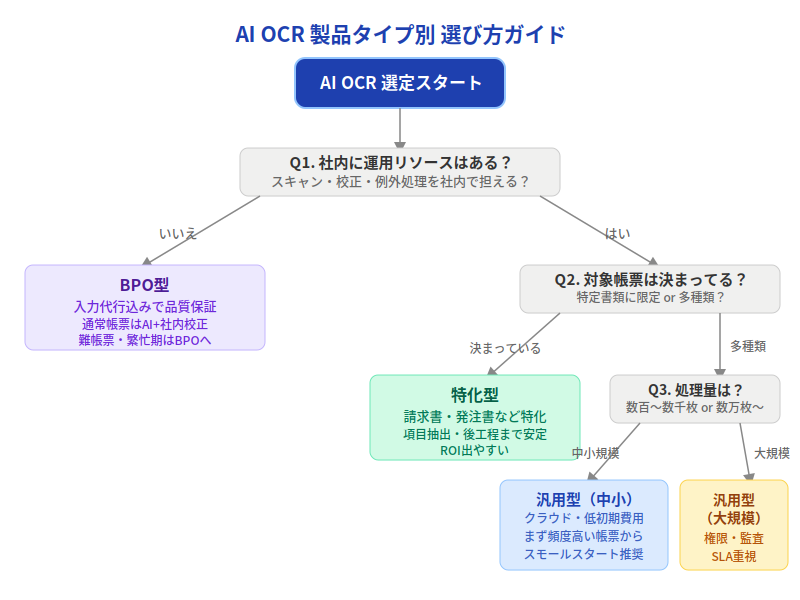
汎用型(中小規模向け)
月間数百〜数千枚程度で、まずは入力削減から始めたい企業に向きます。初期費用を抑えたクラウド型を選べることが多く、現場主導で立ち上げやすいのがメリットです。
選定では、操作の分かりやすさと、複数帳票にどこまで広く対応できるかを重視します。読み取り後にCSVで十分なのか、将来的に基幹連携したいのかで、必要機能は変わります。
スモールスタートでは、最初から全帳票を狙うより、頻度が高い帳票に絞って効果を出し、運用ルールを固めてから拡大するほうが定着しやすいです。
汎用型(大規模向け)
月間数千〜数万枚で、全社展開や基幹連携を見据える企業に向きます。大量処理性能に加え、権限・監査、SLA、運用管理機能が重要になります。
導入形態も論点です。クラウドでスケールさせるのか、オンプレや閉域網で統制を強めるのかで、コスト構造と導入期間が変わります。比較ではセキュリティ要件を満たしつつ、運用が過剰に重くならないバランスを見ます。
大規模では、OCRの精度よりも、例外処理の設計と運用体制が成否を分けます。迷い判定のキュー管理や、再処理、承認など「止めない仕組み」を評価に入れると失敗しにくくなります。
特化型(請求書・発注書など)
対象書類が決まっている場合、特化型はROIが出やすい選択肢のひとつです。請求書や発注書などに最適化され、項目抽出が安定しやすく、突合や登録など後工程まで含めて効率を出せることがあります。
対応範囲が狭い代わりに、設定が簡単で、精度と運用が安定しやすいのが利点です。業務の標準化と相性が良く、担当者が変わっても回る仕組みを作りやすくなります。
ただし、将来別の帳票にも広げたい場合は、汎用型と併用するか、製品の拡張性を確認しておく必要があります。対象外の帳票が増えると、別ツールが増えて管理が複雑になるためです。
BPO型(入力代行込み)
校正やスキャンを社内で回すのが難しい場合、入力代行込みのBPO型が有効です。AI OCRの結果を人が補正し、精度保証に近い形でデータを納品できるため、品質を重視する業務に向きます。
確認すべきは、体制とセキュリティ、リードタイムです。締め処理に間に合う納期か、例外帳票をどう扱うか、作業者のアクセス権限制御や監査体制が整っているかを比較します。
内製とのハイブリッドも現実的です。通常帳票はAI OCR+社内校正、難しい帳票や繁忙期だけBPOに寄せるなど、変動に強い設計にするとコストと運用のバランスが取りやすくなります。
AI OCRサービス比較表の見方
比較表は「自社の必須要件→加点要素→コスト」の順に見ると、候補を素早く絞り込めます。
まず必須要件を決めます。対象帳票(請求書、発注書、手書き日報など)に対応できるか、セキュリティ要件(クラウド可否、保管、監査)を満たすか、連携要件(API、RPA)を満たすかを先にチェックし、満たせないものは早めに除外します。
次に加点要素として、仕分けの精度、校正UIの使いやすさ、正規化や突合などの後工程支援、運用管理のしやすさを見ます。ここは実運用の工数に直結するため、比較表の項目を自社の業務フローに当てはめて評価すると精度が上がります。
最後にコストを見ます。単純な月額ではなく、初期費用、従量課金、オプション、サポートを含めた総額で比較し、同じ前提条件での試算に揃えることが重要です。
おすすめAI OCRサービス比較
ここでは比較検討で名前が挙がりやすいAI OCRを取り上げ、得意領域と向く利用シーンを整理します。
ここで挙げるサービスは、それぞれ得意領域が異なります。最適解は「帳票のばらつき」「処理量」「連携・統制の重さ」「現場主導かIT主導か」で変わるため、特徴を踏まえて候補を絞り、トライアルで実書類検証する流れがおすすめです。
比較では、非定型への追随力と仕分け、校正のしやすさ、連携手段、料金が増えやすい条件をセットで確認します。特に、枚数が増えたときと帳票種類が増えたときの両方で、運用が破綻しないかが重要です。
以下はあくまで「向くケース」を整理したものです。自社の必須要件に照らし、合致するものから優先的に検証してください。
SmartRead
SmartReadは、テンプレートレスや自動仕分けを強みとし、非定型帳票が多い環境で運用を軽くしやすいタイプです。手書きと活字が混在する帳票でも扱いやすく、事前設定を抑えて立ち上げたい場合に候補になります。
向くのは、帳票種類が多く、取引先ごとにレイアウトが異なる請求書・発注書をまとめて処理したいケースです。現場主導で早期に使い始め、運用しながら対象を広げたい場合にも適します。
比較時は、APIなど連携手段の範囲、校正機能の使いやすさ、月間枚数が増えたときの料金の伸び方を確認します。テンプレ運用が少ない分、例外帳票の扱いがどう設計されているかも重要です。
AnyForm OCR
AnyForm OCRは、ノンプログラミングで誰でも簡単に帳票設計ができる操作性の高さを活かし、取引先ごとに異なる定型帳票を自社で大量に管理・運用したい場面で検討されやすいサービスです。従来の重いテンプレート設計コストを下げ、現場主導で柔軟に設定を追加・変更したい場合に向きます。
向くのは、取引先ごとのフォーマットは決まっているものの種類が多く、それらを外部に頼らず自社で手軽にテンプレート化して運用を回したいという方針の企業です。
確認観点は、自社で設計・メンテナンスを行う際の運用負荷と、一部の非定型帳票に対するAI解析の精度です。役割分担を含めた運用体制を想定して比較することが欠かせません。
LINE WORKS PaperOn(LINE WORKS OCR)
LINE WORKS PaperOnは、スマホ撮影から共有までの導線が作りやすく、LINE WORKSとの親和性が高い点が特徴です。現場や店舗で発生する紙書類をその場でデータ化し、関係者にチャット経由でスピーディに回したい用途で強みを発揮します。
向くのは、外出先や現場での一次取り込みを重視するケースです。日報や申込書、店舗の伝票など、スキャン環境が整っていない場所でも運用しやすいこと、さらに最新の生成AI機能を活かした柔軟な項目抽出ができることが価値になります。
比較時は、対応できる帳票種の幅に加え、現場導入が進みやすい分、権限・監査の要件に適合するかといった統制面の設計を後回しにしないことがポイントです。
DynaEye
DynaEyeは、大規模処理やセキュリティ要件に対応しやすい選択肢として検討されます。オンプレミスなどの導入形態を含め、統制の強い運用を組みやすい点が特徴です。
向くのは、全社利用を前提に、権限・監査・保管などの統制を重視しつつ、大量処理を安定運用したいケースです。基幹システム連携まで見据えた構成にしたい企業にも適します。
確認観点は、導入形態に伴う運用コスト、既存システムとの連携方式、テンプレや学習の運用負荷です。大規模では「運用の重さ」が隠れコストになるため、保守体制や役割分担まで含めて比較します。
AISpect
AISpectは、生成AIを活用した非定型帳票の読み取り技術と、RPA等を含めた業務自動化・データ活用までの一連の提案・運用支援が期待されるサービスです。読み取り後のデータ整理や後工程への連携フローの構築が難しい企業にとって、伴走支援の厚さが価値になります。
向くのは、OCRの導入単体にとどまらず、Excelへの自動転記やフォルダ監視など、後続の業務プロセス全体をセットで最適化・自動化したいケースです。
確認観点は、生成AIによる読み取りの精度、連携できる後工程の広さ、料金体系(パッケージか個別見積か)とサポート範囲です。成果物と支援範囲を明確にして比較します。
CaptureBrain(提供会社:キヤノンITソリューションズ株式会社)
CaptureBrainは、帳票処理の安定運用を想定した機能設計のサービスとして検討されます。一定量を継続的に処理し、短期間で立ち上げたい中小〜中堅のニーズに合いやすいタイプです。
向くのは、複数種類の帳票が混在して届く環境で、事前の仕分け作業からデータ入力までの一連の事務処理を効率化・標準化したいケースです。中堅から大手・BPO用途まで幅広く適します。
確認観点は、仕分け機能の精度、kintoneやAPIを介した外部連携の拡張性、将来の帳票追加時の運用工数です。追加費用やサポート体制を含めて確認すると安心です。
AI OCRの費用対効果の考え方
費用対効果は「読み取り単価」ではなく、校正・例外処理・転記/登録まで含めた“業務全体の削減時間とミス削減”で評価するのがポイントです。
費用対効果を読み取り単価だけで判断すると、現場の実感とずれやすくなります。AI OCRは読み取り自体が速くても、校正や例外処理が重いと、総工数は下がりません。評価は業務全体の時間で見る必要があります。
具体的には、1枚あたりの校正時間、例外率、仕分けにかかる時間、出力整形の手戻り、そしてシステム登録までの時間を合算します。ここに、転記ミスによる再処理や差し戻しの削減効果も加味すると、実態に近い効果が出ます。
結論として、良いAI OCRとは「高精度」なだけでなく、「誤りが起きたときに最短で正しいデータに戻れる」設計のものです。トライアルでは、速度と精度の数字より、業務が止まらないか、運用が軽くなるかを優先して判断するのが堅実です。
まとめ:AI OCRを比較して最適なサービスを選ぶ
AI OCR選定は、対象帳票・処理量・後工程の自動化範囲・セキュリティ要件を先に固め、トライアルで実書類検証してから最終比較するとミスマッチを防げます。
AI OCRの比較は、認識精度だけで決めないことが最重要です。非定型対応、仕分け、校正、連携、セキュリティ、運用管理まで含めて、自社の業務フローで回るかを評価します。
導入前には、対象帳票と抽出項目、例外処理のルール、連携先、権限・監査の要件を整理し、同じ前提で各社をトライアル検証します。評価指標は項目正答率と校正時間/枚、例外率を中心に置くと、現場負担を正確に比較できます。
最後は、総コストと総工数のバランスで決めます。スモールスタートなら拡張しやすさ、大規模なら統制と性能、リソース不足ならBPO併用も含め、現実的に継続運用できるサービスを選ぶことが成功の近道です。
独自AIを搭載した「SmartRead」は、請求書や診療明細書など、業種ごとに異なるさまざまな書式の文書をスムーズにデータ化し、企業のDX推進に貢献します。AI OCRの導入をご検討なら、ぜひSmartReadにお任せください。
記事の内容は、2026年6月1日時点の情報です。現在とは異なる場合があります。
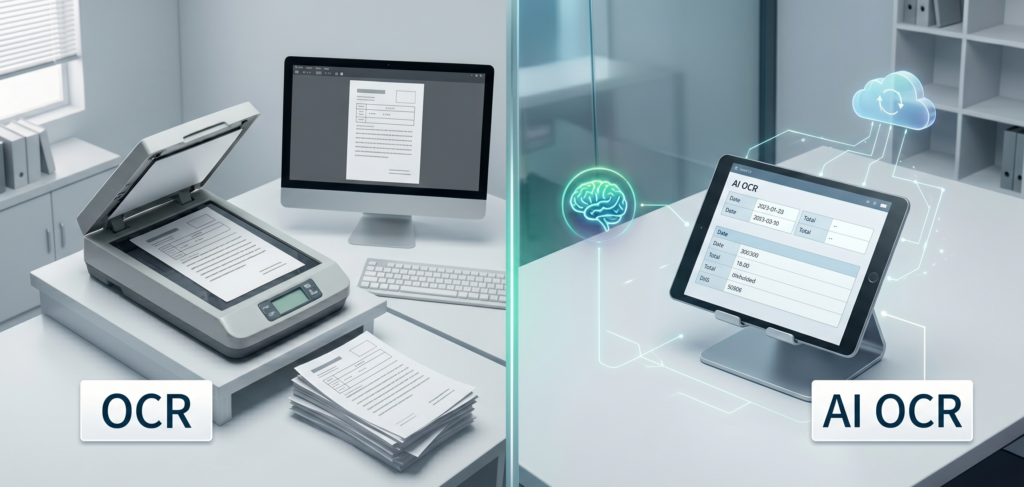
紙の請求書や申込書、領収書などの入力作業は、手入力の工数だけでなく入力ミスや確認負荷も大きくなりがちです。こうした課題の解決策として注目されているのが、従来のOCRにAI技術を組み合わせた「AI OCR」です。
本記事では、OCRとの違いから高精度の仕組み、メリット・デメリット、種類、活用シーン、選定・導入のポイントまでを整理し、自社に合うAI OCRの検討に役立つ全体像を解説します。
AI OCRの概要とOCRの違い
まずはOCRとAI OCRそれぞれの定義を押さえ、何がどう進化したのか(精度・対応帳票・運用のしやすさ)を比較します。
OCRもAI OCRも「画像から文字情報を取り出す」点は共通ですが、現場で効く差は、読める書類の幅と、運用で精度を上げられるかどうかです。従来OCRは定型帳票を安定して処理するのが得意な一方、レイアウトが少し変わるだけで設定を見直す必要が出やすい特性があります。
AI OCRは、文字認識に加えてレイアウトの理解や項目の推定まで行い、テンプレートに依存しすぎない処理を目指します。そのため、請求書のように取引先ごとに書式が違う書類や、手書きが混ざる書類で効果が出やすくなります。
ただし、AI OCRは導入すれば自動で全部解決するものではありません。どの書類を、どの粒度(全文か項目か)で、どこまで自動化するかを決めたうえで、確認・例外処理まで含めて設計することで価値が最大化します。
OCRとは
OCRは、スキャナーやカメラで取り込んだ画像から文字を認識し、テキストデータに変換する技術です。紙の情報を検索可能なデータにしたり、システム入力に使える形にしたりする目的で利用されます。
一般的な流れは、画像取得の後に、傾き補正やノイズ除去、二値化などの前処理を行い、そのうえで文字認識エンジンが文字を推定してテキストを出力します。前処理の品質が悪いと、その後の認識結果が大きく崩れるため、スキャン条件の統一は基本になります。
得意なのは、活字で印字がきれい、レイアウトが固定、解像度が十分といった条件の書類です。一方で、手書き、かすれ、影、傾き、背景模様、そして非定型レイアウトは苦手になりやすく、帳票が増えるほど設定・運用が重くなる傾向があります。
AI OCRとは
AI OCRは、OCRにAI(機械学習やディープラーニングなど)を組み合わせ、文字認識だけでなくレイアウト解析や項目抽出まで高度化した技術・製品群の総称です。単に文字列を出すのではなく、「これは請求書番号」「これは支払期限」といった項目の意味づけまで行える点が、業務用途では特に重要です。
従来OCRはテンプレート(座標指定)により「どこを読ませるか」を人が決めることが多く、書式が変わると崩れます。AI OCRはレイアウトを推定し、同じ項目が別の位置にあっても抽出できるようにするため、テンプレート依存を減らしやすいのが強みです。
もう一つの差は改善の考え方です。AI OCRは、誤りや例外を運用で回収し、学習や辞書、抽出ルールに反映して精度を上げていけます。つまり、導入直後の精度だけで判断するのではなく、改善サイクルを回せる設計かどうかが成果を左右します。
AI OCRが高精度な仕組み
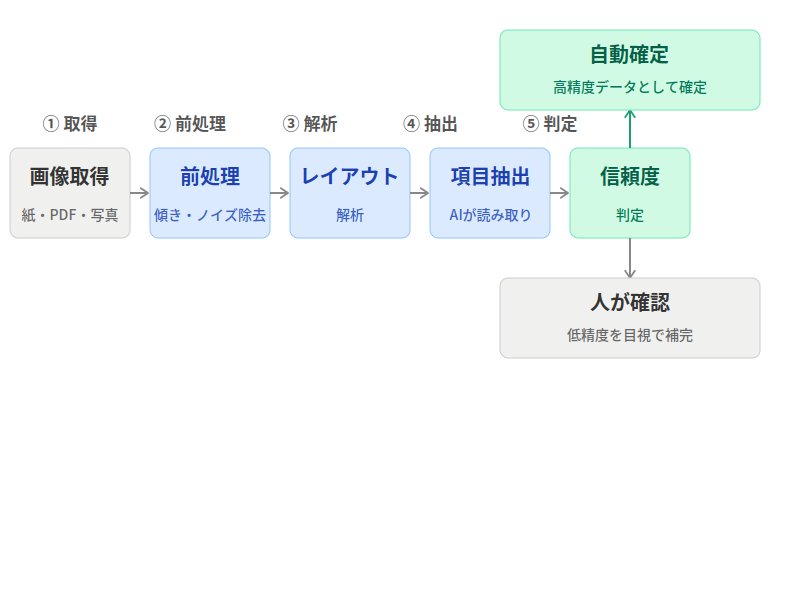
AI OCRは単に文字を読むだけでなく、画像の補正からレイアウト理解、学習による改善までを組み合わせて精度を高めます。
AI OCRの精度は、文字認識エンジン単体の性能だけで決まるわけではありません。実務では、画像品質のばらつき、帳票の多様性、入力すべき項目の定義など複数要因が絡むため、複数の処理を組み合わせて「誤りが起きにくい状態」を作ります。
代表的には、傾き補正・台形補正・影の除去などの画像前処理で読み取りやすい画像に整え、次にレイアウト解析で見出し・表・枠・明細行などの構造を推定します。これにより、同じ「金額」でも合計欄なのか明細の単価なのかといった区別がつきやすくなります。
さらに、項目抽出では周辺語(例:請求書番号、合計、税込)や形式(例:日付の形、郵便番号の形)を手がかりに、値の意味を推定します。ここが弱いと、文字としては読めても業務データとして使えません。
運用面では、信頼度スコアを使って「自動確定してよいもの」と「人が確認すべきもの」を分ける仕組みが重要です。全件を丁寧に確認すると工数削減にならないため、どこまでを自動化し、どこからを確認対象にするかの線引きが、精度と生産性の両立に直結します。
AI OCRのメリット
導入効果は「精度向上」だけでなく、「非定型対応」「工数削減」「後続業務の自動化」まで広がります。代表的なメリットを具体的に整理します。
AI OCRの価値は、紙をデータ化すること自体ではなく、データ化後にそのまま業務へ流し込める状態を作れる点にあります。入力が減るだけでなく、処理スピード、品質、内部統制まで含めて改善余地が生まれます。
特に効果が出やすいのは、件数が多い、フォーマットが多い、入力項目が多い、差戻しが多いといった業務です。ここにAI OCRを入れると、単純作業の削減だけでなく、確認の優先順位付けや例外の早期発見など、運用全体が整理されやすくなります。
一方で、メリットを最大化するには「どこで人が介在するか」を明確にする必要があります。AI OCRは人をゼロにするツールというより、人の時間を判断や例外対応に寄せるための仕組みと捉えると、導入設計の精度が上がります。
認識精度が高い
AI OCRは、活字だけでなく、手書きやかすれ、傾き、写真撮影の影など、現場で起きがちな条件に対して認識率を上げやすいのが特徴です。もちろん限界はありますが、従来OCRより「現実の帳票」に寄せた性能を出しやすくなっています。
精度は「文字が合っているか」だけでなく、「項目として合っているか」で見ることが重要です。例えば請求書であれば、請求書番号や合計金額が正しく取れていれば業務影響は小さく、住所の一部が誤っていても影響が小さいケースがあります。評価軸を業務に合わせると、過不足ない改善ができます。
検証では、平均的なサンプルだけでなく、薄い印字、斜めスキャン、手書きが多い取引先など最悪ケースも混ぜて確認します。現場で困るのは例外なので、例外の割合と、そのときの確認工数まで含めて精度を捉えるのが実務的です。
非定型帳票・レイアウト違いに対応できる
従来OCRは、帳票ごとに項目位置を座標で定義するテンプレート型が多く、フォーマットが増えるほど設定と保守が増えます。取引先が多い企業ほど、帳票追加のたびに作業が発生し、運用がボトルネックになりやすい課題がありました。
AI OCRはレイアウト解析と項目抽出により、同じ項目が別の場所にあっても推定しやすく、テンプレート依存を下げられます。これにより、取引先ごとに異なる請求書、部署ごとに異なる申請書など、非定型が混ざる現場で適用範囲を広げやすくなります。
ただし「完全に設定不要」とは限りません。運用で求める精度や自動化の深さが上がるほど、項目定義、辞書(会社名や品名)、例外ルールの整備が効いてきます。設定工数がゼロになるのではなく、より成果につながる設定に時間を使えるイメージです。
入力・確認の工数とコストを削減できる
AI OCRを使うと、手入力を「抽出結果の確認・修正」に置き換えられるため、処理時間を短縮しやすくなります。入力ミスが減れば、差戻しや二重チェックの負荷も下がり、結果としてリードタイム短縮にもつながります。
費用対効果を考えるときは、単に入力時間だけでなく、確認・問い合わせ・差戻し・再処理まで含めたトータル工数で見るのがポイントです。特に経理や購買は、締め日に向けて集中するため、ピーク時の残業や派遣費の削減が効果として現れやすい領域です。
算定の基本は、月間処理件数、1件あたりの現状工数、導入後工数、確認率(何割を人が見るか)、エラーによる手戻り率を置くことです。AI OCRの価格が従量課金の場合は、件数増減に対してROIがどう動くかも合わせて見積もると判断がぶれません。
RPA・業務システム連携で自動化できる
AI OCRの抽出データは、CSV出力での取り込みだけでなく、API連携やRPA(ロボティック・プロセス・オートメーション)での投入により、後続業務まで自動化しやすくなります。読み取りができても、結局人が別システムに転記している状態だと効果は限定的なので、連携設計は導入の成否を左右します。
典型例は、請求書処理で「受領→仕分け→読み取り→確認→会計/ERP(基幹業務システム)登録→支払処理→保管」までをつなぐ流れです。経費精算では「スマホ撮影→自動入力→申請→承認→会計連携」、受発注では「注文書の読み取り→受注登録→在庫引当」のように、入力を起点に自動化の範囲を広げられます。
自動化を進めるほど重要になるのが、例外処理の扱いです。例えば、明細行が多すぎる、課税区分が不明、取引先マスタに存在しないなど、止まるポイントは先に想定しておきましょう。ワークフローでの差戻しや保留キューを作ると、現場が回る自動化になります。
AI OCRのデメリットと注意点
AI OCRは万能ではなく、費用・運用設計・リスク対策を踏まえた導入が重要です。失敗しやすいポイントを事前に把握します。
AI OCR導入の失敗は、製品性能よりも「期待値の置き方」と「運用の設計不足」で起きることが多いです。精度が高いと言っても、帳票の品質や業務の複雑さによって結果は変わるため、前提条件を揃えないと評価がぶれます。
また、現場の確認作業が想定以上に残ると、手入力より遅くなるケースもあります。確認画面の使い勝手、差戻しの動線、例外の処理先など、実運用の設計が工数を決めるため、導入前にプロセスを具体化しておく必要があります。
さらに、扱うデータは請求・個人情報・契約条件など機密性が高いことが多く、セキュリティ要件の確認を後回しにすると、稟議や監査で止まりがちです。導入可否の論点を早めに洗い出しておくと、プロジェクトが滑らかに進みます。
導入・運用コストがかかる
AI OCRのコストは、ライセンス費だけでなく、初期設定、帳票定義や学習支援、運用設計、連携開発、教育など複数に分かれます。価格比較の際は、初期費用と月額費用だけで判断せず、立ち上げに必要な作業と、その後の運用負担まで含めた総コストで見積もることが重要です。
課金体系は、月額固定、処理枚数の従量課金、ユーザー数課金などがあり、件数が増えるほど有利不利が変わります。特に、締め日に処理が集中する業務では、ピーク時の処理能力と追加コストの条件を確認しておくと安心です。
提供形態でも費用構造は変わります。クラウドは初期が軽く始めやすい一方、長期利用で従量が積み上がる場合があります。オンプレミスは初期が重くなりやすい一方、データ所在や既存インフラの都合で選ばれることがあります。
誤認識が起きる前提で確認フローが必要
AI OCRでも100%の精度を前提にするのは現実的ではありません。重要なのは、誤りが起きたときに業務が破綻しないように、確認と例外処理を最初から組み込むことです。
実務で有効なのは、信頼度が高い項目だけを自動確定し、低い項目だけを人が確認する運用です。さらに、金額や支払期限など重要項目は二重チェック、明細はサンプリングなど、リスクに応じて確認の強さを変えると、工数と品質のバランスが取れます。
精度はスキャン品質にも大きく左右されます。解像度不足、傾き、影、折れ、汚れが多いと、どんな製品でも限界があります。読み取り条件の標準化、再スキャンのルール、撮影ガイドの配布など、現場側の整備もセットで考えるべきです。
セキュリティ・個人情報の対策が必要
AI OCRは請求書、契約書、申込書など機密情報を扱うことが多く、セキュリティ対策は必須です。最低限、データの暗号化、アクセス権限、操作ログ、アカウント管理、二要素認証の有無を確認し、運用規程と整合させます。
クラウド利用では、データ保管場所(国内外リージョン)、バックアップ、障害時の復旧、委託先管理の範囲が重要です。加えて、アップロードした書類や抽出データが学習目的で利用されるかどうか、利用される場合のオプトアウト可否は事前に確認しておくべき論点です。
社内監査や取引先要件がある場合は、ISMS(情報セキュリティマネジメントシステム)などの第三者認証、脆弱性対応、DLP(情報漏洩防止)、持ち出し制御なども判断材料になります。要件を後出しにすると製品選定がやり直しになりやすいため、早い段階で関係部門と合意しておくことが近道です。
AI OCRの種類(タイプ)
AI OCRは「汎用/業務特化」「定型/非定型」「印字/手書き」などの観点でタイプが分かれます。自社の帳票特性に合わせて選ぶのが近道です。
AI OCRは一括りにされがちですが、得意領域が異なります。帳票の種類、レイアウトのばらつき、必要な抽出項目、導入スピード、運用で改善できる体制などを踏まえて、タイプを合わせると失敗が減ります。
重要なのは、どのタイプが優れているかではなく、自社の現実に合うかです。例えば、定型が多いのに非定型向けの高度な製品を選ぶと、オーバースペックでコストが合わないことがあります。逆に非定型が多いのにテンプレート型に寄せると、運用が持続しません。
まずは帳票の母数を分けるのが実務的です。定型で件数が多いゾーンはテンプレート型で安定運用、非定型で件数が多いゾーンは非定型対応、特定業務で意味付けまで欲しいゾーンは業務特化、というように整理すると選定が進みます。
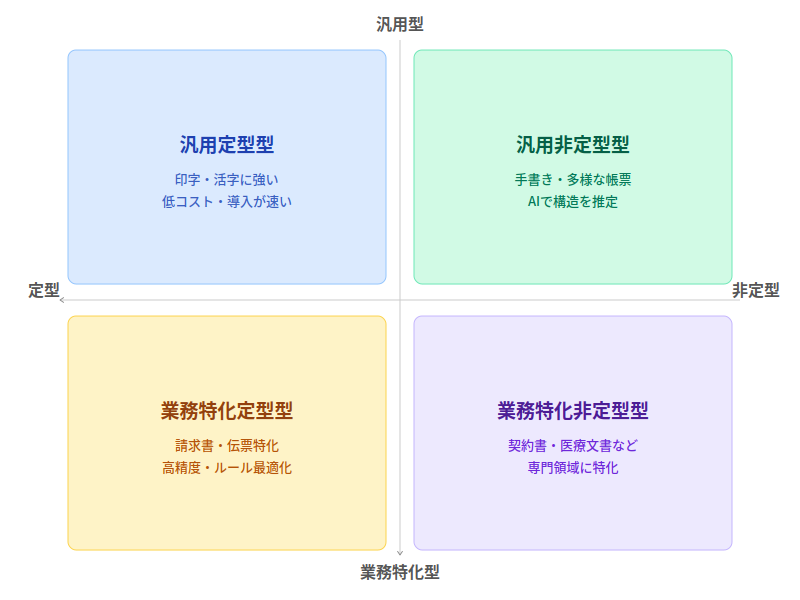
汎用×定型フォーマット型
汎用×定型フォーマット型は、多様な帳票を扱える一方で、各帳票に対してフォーマット定義(テンプレートや座標設定)を行って読み取るタイプです。レイアウトが固定されている書類では精度が出やすく、運用も安定しやすいのが利点です。
一方で、フォーマットが増えるほど定義作業と保守が増えます。取引先ごとに請求書が違う、改定でレイアウトが変わる、といった環境では、設定変更が継続的に発生しやすい点が課題になります。
このタイプを選ぶなら、帳票種類がある程度絞れること、フォーマット変更の頻度が低いこと、テンプレート作成を回せる体制があることが前提になります。
汎用×非定型フォーマット型
汎用×非定型フォーマット型は、フォーマット定義を減らし、AIの学習やレイアウト解析で多様な書式に対応するタイプです。取引先ごとに様式が違う請求書や、部署ごとに記入が揺れる申請書などで効果を出しやすい傾向があります。
ただし、学習データの準備や、未学習フォーマットでの精度低下といった現実的な課題があります。導入時に「どの帳票を対象にするか」「何件のサンプルで立ち上げるか」を決め、運用で改善する前提を置くと期待値が合います。
成功のコツは、最初から全帳票を狙わず、件数が多く効果が出やすい帳票から始めることです。対象範囲を段階的に広げると、学習と運用の負荷をコントロールできます。
業務特化×非定型フォーマット型
業務特化×非定型フォーマット型は、請求書など特定業務に絞り、ベンダー側で事前学習済みのことが多いタイプです。自社で学習データを大量に用意しなくても一定の精度が出やすく、立ち上げが早いのが利点です。
また、項目抽出にとどまらず、勘定科目や税区分の推定など、業務上の意味付けまで支援する製品もあります。これにより、会計システム登録までの距離が短くなり、自動化効果が出やすくなります。
一方で、対象業務が限定されるため、他の帳票にも横展開したい場合は追加ツールが必要になることがあります。全社最適で考えるなら、まず最も負荷が大きい業務に特化型を当て、次に汎用型で周辺帳票を補う設計も選択肢です。
印字・手書き対応の違い
印字中心の帳票と手書き中心の帳票では、必要な認識性能と運用の考え方が変わります。印字はフォントのばらつきが比較的小さく、画質さえ確保できれば安定しやすい一方、手書きは筆跡差が大きく、同じ数字でも人によって形が変わるため難易度が上がります。
手書きが多い場合は、製品の対応可否だけでなく、どの種類の手書きが得意かを確認します。例えば、枠内に書かれた数字は比較的読みやすい一方、崩し字、重なり、自由記述は精度が落ちやすい傾向があります。
運用面では、記入ルールの統一や、黒ペン推奨、枠からはみ出さないなどのガイド整備が効きます。AIの性能だけに頼らず、入力側の品質を上げると、確認工数が目に見えて減ります。
AI OCRの活用シーン
AI OCRはバックオフィスから現場業務まで幅広く適用できます。代表的なユースケースを、抽出項目と連携先のイメージとともに紹介します。
AI OCRの活用は、単発のデータ化よりも、業務フローに組み込んで継続的に回すほど効果が出ます。特に、受領チャネルが紙・PDF・写真と混在する業務では、入力の入口を揃えるだけでも処理が安定します。
活用シーンを考えるときは、どの項目を抽出するかに加えて、そのデータをどこへ渡すかが重要です。会計、ERP、購買、ワークフロー、文書管理など、連携先が決まると必要な項目や精度目標も決めやすくなります。
また、業務ごとに例外の種類が違います。明細が多い請求書、軽減税率が混ざる領収書、条件条項が多い契約書など、詰まりやすいポイントを先に洗い出すと、導入後の運用が安定します。
請求書・納品書・発注書の入力
請求書・納品書・発注書は、金額、日付、取引先、支払条件、明細など抽出項目が多く、手入力の負荷が大きい代表例です。取引先ごとにレイアウトが違うことも多いため、非定型対応のAI OCRが効果を発揮しやすい領域です。
運用イメージは、書類受領後にAI OCRで項目抽出し、確認画面で差分修正を行い、会計・購買システムへ登録する流れです。自動仕分け(請求書か納品書か)を組み合わせると、前工程の手間も減らせます。
効果が出やすい企業の特徴は、件数が多いことに加え、入力後の差戻しが多いことです。抽出と同時に必須項目の欠落チェックを行えるため、不備を早期に潰せる設計にするとリードタイムが短くなります。
領収書・経費精算のデータ化
経費精算は、従業員がスマホで撮影した領収書をアップロードし、金額、店名、日付、税区分などを自動入力する形が一般的です。入力負担が下がることで申請漏れが減り、承認者側も確認ポイントが整理されます。
経理側の価値は、入力削減だけでなく、規程違反の早期検知や証憑の保管・検索性向上にあります。例えば、上限超過や交際費区分の誤りなどを、AI OCRの抽出結果を使ってチェックしやすくなります。
注意点は、写真品質のばらつきです。影やピンぼけが多いと確認工数が増えるため、撮影ガイドや再提出フローを整えると、現場のストレスが減ります。
契約書・証明書・申込書のデータ抽出
契約書・証明書・申込書は、氏名、住所、契約期間、条件、証明番号など重要項目を抽出し、台帳化や検索性向上、更新管理に活用できます。紙保管だけだと検索が難しく、更新漏れや確認遅延が起きやすいため、データ化の価値が大きい領域です。
ここでは「全文テキスト化」と「項目抽出」を使い分けます。全文検索をしたいなら全文テキスト化が有効ですが、更新期限管理や審査で使うなら、期間や条件など特定項目を構造化して持つ方が業務に効きます。
注意点として、契約条項の解釈や例外判断まで完全自動化するのは難しいケースが多いです。AI OCRはまず入口のデータ化と重要項目の抜き出しを担わせ、判断は人が行う前提で設計すると失敗しにくくなります。
AI OCRの選び方・導入を成功させるポイント
製品選定は”機能比較”だけでなく、対象書類・運用フロー・連携要件まで含めて設計すると失敗しにくくなります。
AI OCRの導入成功は、製品を選ぶ前の整理で半分決まります。対象書類と業務フローが曖昧なまま比較すると、デモでは良く見えても、運用に乗らないことが起きがちです。
現場で回る形にするためには、誰がいつ確認し、例外が出たらどこへ戻し、最終的にどのシステムが正とするかまで決めます。ここが決まると、必要な機能(仕分け、明細対応、監査ログ、APIなど)も自然に絞れます。
また、導入は一度で全社展開を狙わず、効果が出る範囲から始めて改善するのが堅実です。小さく始めて学習と運用を固めると、次の帳票追加のスピードが上がります。
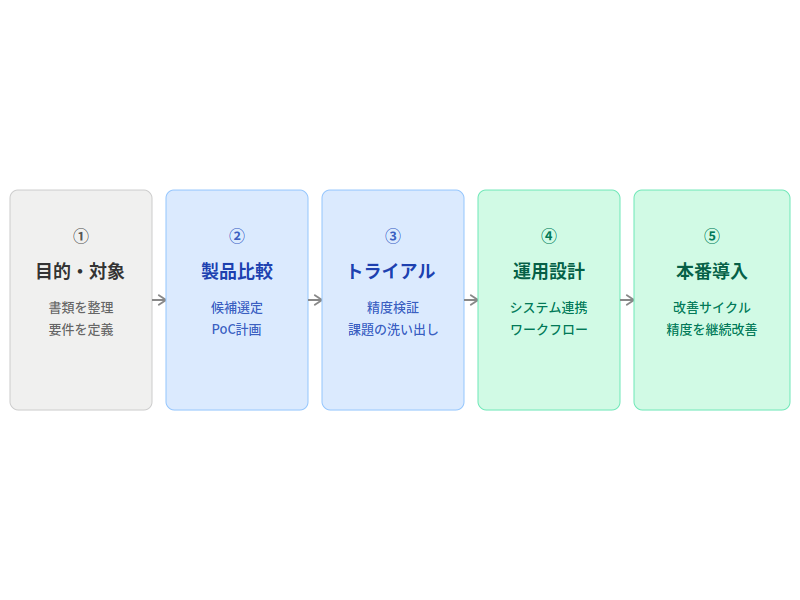
導入目的と対象書類を整理する
最初に、導入目的をKPIに落とします。例えば、月間処理件数、1件あたり工数、精度目標、リードタイム、差戻し率、ピーク時の処理能力などです。目的が「入力削減」なのか「締めを早める」なのかで、最適な設計が変わります。
次に、対象書類を棚卸しします。定型か非定型か、手書き比率、言語、画質のばらつき、受領チャネル(紙・PDF・写真)、必要な抽出項目、例外パターン(明細行が多い、複数税率、押印位置の違いなど)を整理すると、製品の要件が具体化します。
この段階で、帳票を一括りにせず、難易度と効果で分類しておくと良いです。低難易度・高件数から始めるとROIが出やすく、社内の納得も得やすくなります。
トライアルで精度・運用負荷を検証する
トライアルは、カタログスペックの確認ではなく、実データでの検証が目的です。平均的な帳票だけでなく、最悪ケースも含めたサンプルを用意し、現場のスキャン条件や写真条件でテストします。
評価は、精度だけでなく運用工数を必ず測ります。確認・修正UIが使いにくいと、認識が良くても作業が遅くなります。1件あたりの確認時間、差戻しの頻度、例外処理にかかる時間を数字で比較すると、導入後のギャップが減ります。
あわせて、信頼度の閾値設定で確認率をどう下げられるか、例外をどう扱うか(保留、差戻し、手入力の逃げ道)を確認します。ここが詰められると、現場が安心して使える運用になります。
操作性・サポート体制を確認する
AI OCRは日々使う業務ツールなので、操作性が成果に直結します。アップロードの手順、確認画面での修正のしやすさ、ショートカット、承認者の見やすさなど、実際に触ってストレスがないかを確認します。
設定の難易度も重要です。帳票追加や項目追加が現場でできるのか、ベンダー依存になるのかで、改善スピードが変わります。運用担当者が誰になるかを想定し、その人が回せる設計かを見ます。
サポートは、問い合わせ窓口の有無だけでなく、導入支援の範囲(設定代行、学習支援、業務整理支援)、障害時の対応時間、SLA、アップデート方針まで比較します。長く使うほどサポート品質の差が効いてきます。
連携(RPA・API)と帳票仕分け機能を確認する
連携は、実運用の自動化レベルを決める要素です。API、CSV、コネクタの有無、RPAとの相性、ワークフローや基幹、文書管理との接続方法を確認し、手作業が残る箇所を把握します。
帳票仕分け機能も重要です。例えば、請求書と納品書が混在する場合、自動分類ができると前工程が大きく減ります。テンプレート判定、キーワード判定、AI分類など方式があるため、想定帳票で分類精度を見ておくと安心です。
監査や統制の観点では、処理履歴、修正履歴、承認履歴をログとして出力できるかも確認ポイントです。後から追えない仕組みだと、結局別管理が必要になり、運用が複雑になります。
AI OCRの比較ポイント(精度・価格・多言語・提供形態)
候補製品を横並びで比較する際は、精度だけでなく費用体系や多言語対応、クラウド/オンプレなど提供形態まで含めて評価することが重要です。
比較の第一軸は精度ですが、同じ精度でも「どの条件でその精度が出るか」を揃えないと判断を誤ります。印字中心か手書き混在か、PDFか写真か、明細ありか、最悪ケースの割合はどれくらいか、といった前提を統一して評価します。
価格は、初期費用と月額費用に加え、従量課金の単価、最低利用量、追加学習やテンプレート作成の費用、サポート費用を含めて総額で比較します。特に、件数が伸びる可能性がある業務では、伸びたときに費用が跳ねないかを確認します。
多言語対応は、単に対応言語が多いかではなく、対象帳票で必要な文字種(英数字、漢字、記号)、住所表記、通貨表記、日付表記などが実用レベルかが重要です。海外取引がある場合は、検証サンプルに必ず含めます。
提供形態は、クラウドかオンプレミスか、あるいはハイブリッドかで、セキュリティ要件、導入スピード、運用負担、スケールが変わります。自社の制約条件を先に確定し、その範囲で最適化するのが効率的です。
AI OCRに関するよくある質問
導入検討でよく出る疑問を、期待値調整と判断軸が分かる形でまとめます。
AI OCRは便利な一方で、「どこまで自動化できるのか」「人の作業は残るのか」といった期待値の調整が重要です。導入前に現実的な落としどころを理解しておくと、稟議や現場説明もスムーズになります。
また、手書き対応やクラウド利用は、製品差が大きく、要件次第で選択肢が一気に狭まります。ここでは判断に必要なポイントを、実務目線で整理します。
疑問点は、最終的にトライアルで潰すのが確実です。FAQで軸を理解し、自社データで検証する流れを作ると、選定の精度が上がります。
AI OCRでできること・できないことは?
AI OCRでできることは、画像からの文字認識、レイアウト解析、項目抽出、そして抽出データのCSV/API出力などです。これにより、会計やERP、ワークフローへの登録をRPAや連携で自動化し、入力工程を短縮できます。
一方で、できないこと、苦手なこともあります。代表例は、100%精度の保証、ピンぼけや低解像度など低品質画像への安定対応、複雑な例外判断を含む業務ロジックの自動化です。例えば「この場合は特別処理」といった判断は、別途ルールエンジンやワークフロー設計が必要になります。
結論として、人の確認が残るケースは多いです。ただし、全件確認ではなく、重要項目のみ、低信頼度のみ、といった形に絞ることで、現実的な工数削減を達成できます。
手書きはどの程度読める?
手書きの認識精度は、筆跡差、記入ルール、解像度、枠線の有無で大きく変わります。読みやすい数字や、枠内に整って書かれた文字は比較的精度が出やすい一方、崩し字、重なり、自由記述、薄い筆圧は難易度が上がります。
「どの程度読めるか」は、製品の一般論より、自社の手書きサンプルで確認するのが最短です。同じ手書きでも部署や担当者で癖が違い、例外がどこに集中するかで運用工数が変わります。
改善策としては、記入ルールの統一(枠内記入、数字は算用数字、訂正方法の統一)、再スキャンや再提出の基準、低信頼度項目の確認強化などが有効です。AIに任せる部分と運用で整える部分を分けると、成果が安定します。
クラウドとオンプレミスはどう選ぶ?
クラウドは、導入が速く、運用やスケール対応をベンダーに寄せやすいのが利点です。処理件数が増減する業務や、拠点が多い企業、まず小さく試したい企業に向きます。
オンプレミスは、データ所在の制約が厳しい、ネットワーク分離が必要、既存基盤に統合したい、といった要件で選ばれます。ただし、初期構築や保守、アップデート対応の負担が増える傾向があります。
選定軸は、セキュリティと法令、導入スピード、総コスト、運用負担、連携要件です。結論を急がず、要件に優先順位を付け、候補を絞ったうえでトライアルで性能と運用を確かめるのが確実です。
AI OCRのまとめ
AI OCRは、OCRの弱点だった精度や非定型帳票対応を補い、入力から後続処理までの自動化を進める有力な手段です。自社の対象書類と運用を起点に、タイプ選定・トライアル検証・連携設計まで行うことで、費用対効果を最大化できます。
AI OCRは、文字を読む技術というより、紙やPDFに埋もれている業務データを使える形に変換し、後続処理までつなぐための基盤です。特に、非定型帳票が多い業務や、入力と確認に時間が取られている業務で効果が出やすくなります。
一方で、精度は帳票品質と運用設計に左右され、誤認識が起きる前提で確認フローや例外処理を作ることが不可欠です。導入前に目的と対象書類を整理し、実データでトライアル検証を行うことで、期待値のズレを減らせます。
自社に合うタイプを選び、連携要件と統制要件まで含めて設計できれば、入力削減だけでなく、締め処理の短縮や内部統制の強化など、より大きな業務改善につながります。
独自AIを搭載した「SmartRead」は、請求書や診療明細書など、業種ごとに異なるさまざまな書式の文書をスムーズにデータ化し、企業のDX推進に貢献します。AI OCRの導入をご検討なら、ぜひSmartReadにお任せください。
記事の内容は、2026年6月1日時点の情報です。現在とは異なる場合があります。

製造業におけるOCR(光学式文字認識)の活用は、効率化や精度向上、コスト削減などさまざまなメリットをもたらします。以下に、製造業におけるOCRの活用例をいくつか挙げてみます。
書類管理とデータ入力の自動化
製造業では多くの書類や資料が発生しますが、OCRを活用することでこれらの書類をスキャンし、テキストデータに変換することが可能です。これにより、手作業でのデータ入力作業を大幅に削減し、効率化を図ることができます。
製品ラベルやバーコードの読み取り
製造業では製品や部品にラベルやバーコードが付与されています。OCRを使用することで、これらの情報を自動的に読み取り、在庫管理や品質管理などの業務を効率化します。
工場の生産データの取得
工場での生産ラインや機械の稼働状況、製品の生産数などのデータを収集する際にもOCRを活用できます。センサーデータや画像データから情報を抽出し、リアルタイムでの生産管理を支援しています。
品質管理と検査の支援
製造業では製品の品質管理や検査が重要ですが、OCRを使用して製品の仕様書や検査データを読み取り、自動的に品質チェックや検査作業を行うことが可能になってきています。
契約書や請求書の処理
製造業には契約書や請求書などの書類が多くありますが、OCRを活用することでこれらの書類の情報を抽出し、契約内容の確認や請求書の処理を効率化します。
これらの活用例により、製造業では生産管理、品質管理、資料管理などの業務が効率化され、人的ミスの削減や作業時間の短縮、コスト削減などの効果が期待できます。
SmartReadは高い識字率と仕分けの自動化、他システムとの連携機能により、業務効率化を実現できます。AI OCRを選ぶなら、SmartReadをぜひご検討ください。
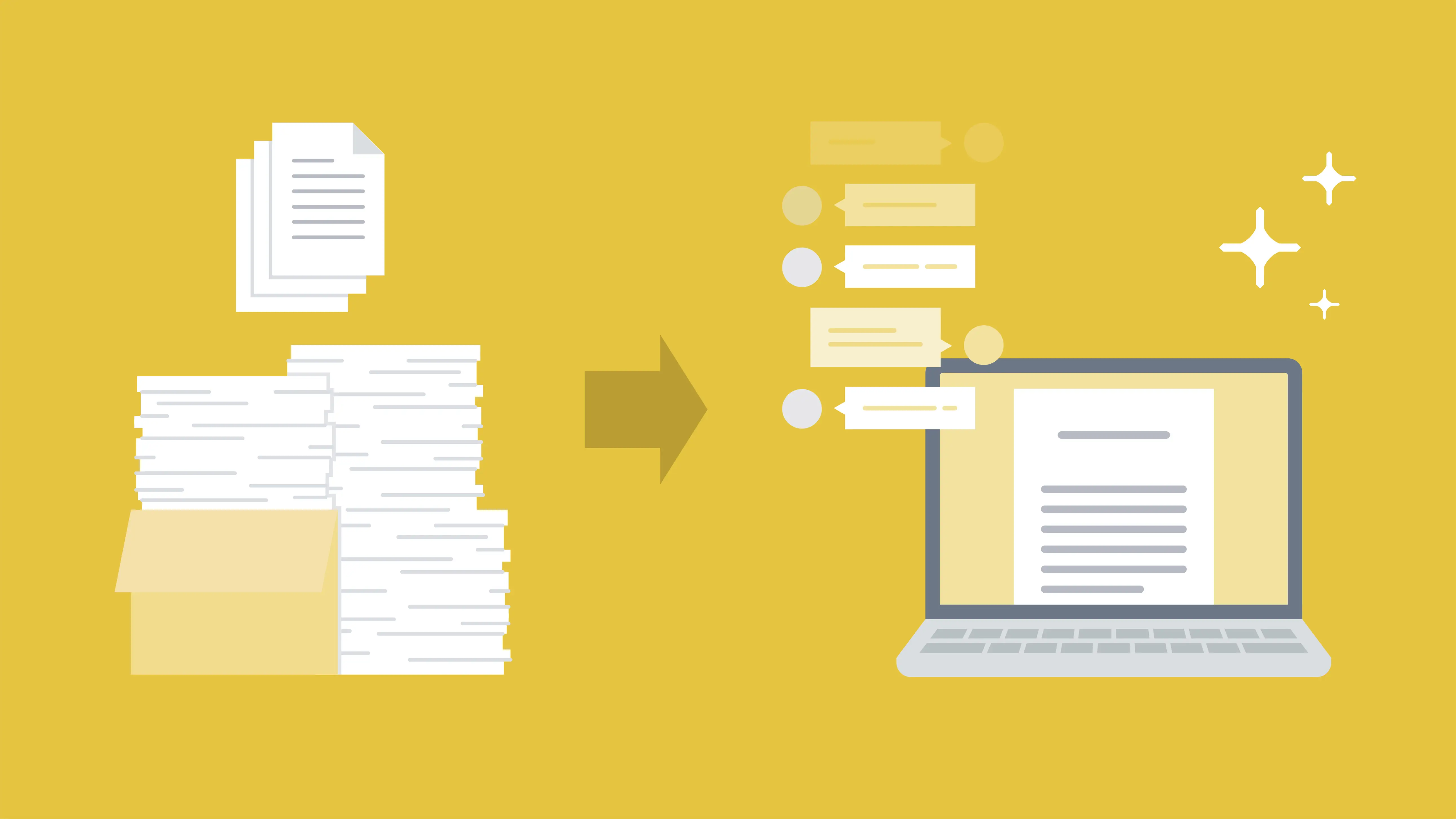
自治体のデジタル・トランスフォーメーション(DX)推進において、OCR(Optical Character Recognition)は重要な役割を果たすと考えます。OCRは、自治体の業務プロセスを効率化し、市民サービスの向上に貢献する様々な方法で活用されています。
以下は、自治体のDX推進におけるOCRの役割と活用例です。
文書デジタル化とデータ抽出
自治体が保有する大量の紙文書をデジタル化し、OCRを使用して文書内のテキスト情報を抽出することができます。これにより、公文書や重要な書類のアーカイブが容易になり、データ検索やアクセスが向上します。
行政サービスのオンライン化
市民が行政サービスを利用する際、OCRを活用して必要な書類のスキャンや画像からの情報抽出を行います。例えば、許認可申請や税金の支払いなどのオンライン手続きをスムーズに行うための支援となります。
データ入力の自動化と精度向上
自治体の業務において、OCRを用いて手書きの文書やフォームからデータを読み取り、データ入力を自動化することができます。これにより、入力ミスの削減や効率化が実現され、業務の精度が向上します。
情報公開とアクセシビリティの向上
オープンデータや自治体の公共文書をOCRによってデジタル化し、オンラインでの閲覧や検索が可能になります。市民が簡単に情報にアクセスできるため、透明性とアクセシビリティが向上します。
効率的な行政運営とデータ分析
政府機関や自治体内で収集された大量のデータをOCRによって処理し、分析に活用することで、意思決定のためのデータドリブンアプローチが強化されます。
自治体のDX推進において、OCRは効率性の向上や情報のデジタル化、市民サービスの拡充に寄与する有力なツールとして活用されます。自治体がOCRを組み込んだデジタル戦略を採用することで、行政の効率化や市民へのサービス提供が向上し、市民参加を促進することが期待されます。
SmartReadは高い識字率と仕分けの自動化、他システムとの連携機能により、業務効率化を実現できます。AI OCRを選ぶなら、SmartReadをぜひご検討ください。
技術開発や製造現場だけでなく、近年ChatGPTをはじめとした生成AIでも話題になっているAI技術。
AI技術は様々な現場での活躍が期待されていますが、その1つとして活用されているAI-OCRは、ペーパーレスや効率化を実現するサービスとして、近年非常に話題となっているツールです。
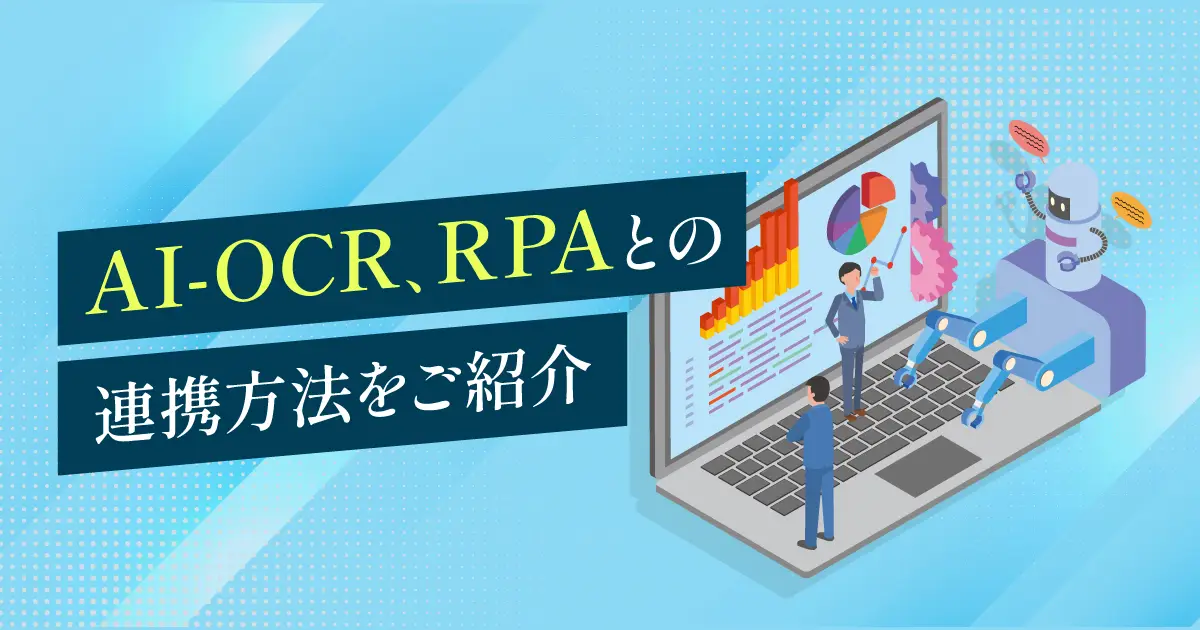
本稿では、AI-OCRの基本的な紹介から、効率化をより大きくするためのRPAとの連携方法などについて、事例をふまえながらご紹介させていただきます。
AI-OCRとは~普及背景や特徴的な機能~
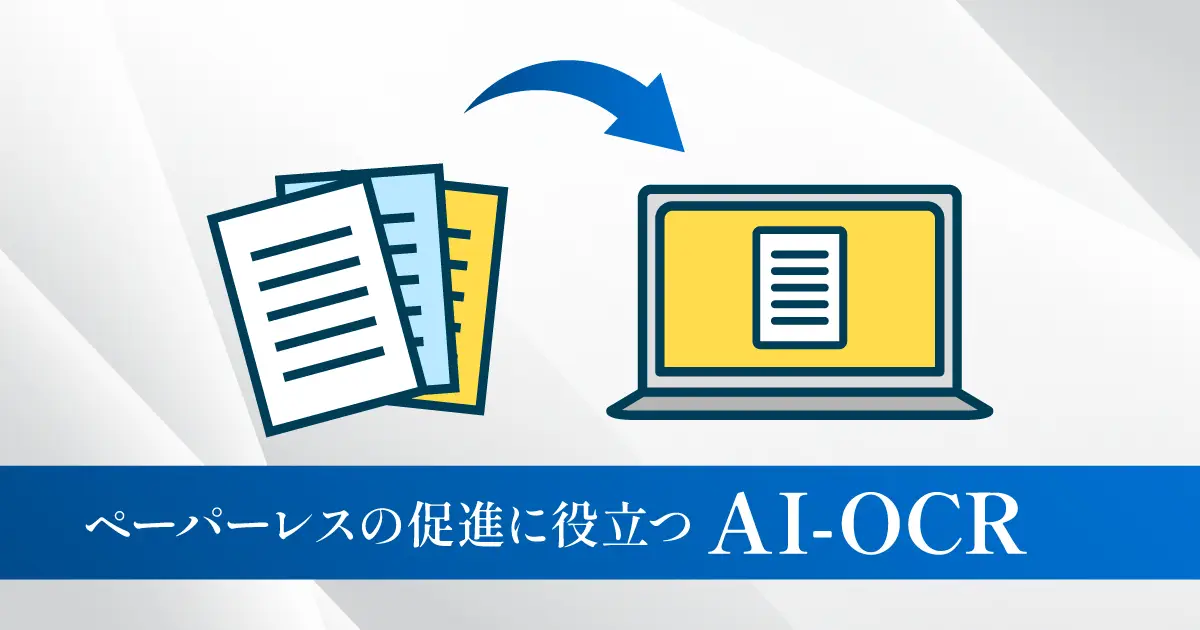
AI-OCRは、手書き帳票をはじめとした書類に記載されている文字を読み取り、データ化するツールです。
近年、働き方改革などの後押しもあり、電子システム導入などをはじめとしたペーパーレス化促進が行われていますが、
・作業フロー変更による生産性の低下
・取引先からの反発
など、紙の運用をいきなりなくしてしまうことで、こういった問題を引き起こしてしまう現場が数多くあります。
しかし、AI-OCRを使うことで、紙は使いつつも、ペーパーレス化を促進することができるため、従来通りのフローで仕事を行い、より生産性を高めることが可能です。
OCRとの違い
従来のOCRとの違いですが、一番は読み取り精度です。
OCRでは読み取ることができなかった複雑な手書き文字なども、AI技術を駆使することで、人間に近い判断を伴った作業を行うことができるため、そういった文字を読み取ることが可能です。
また、それに加え、AIがもつ学習機能により、今まで読み取ることができなかった文字も、修正したものを学習させることで、次同じ文字を読み取った時には読み取ることが可能となり、日々読み取り精度を向上させることが可能です。
RPAとの連携で何ができる?
AI-OCRを使用することで、ペーパーレスや業務効率化を実現することができますが、RPAと連携することで更なる効率化を行うことが可能です。
RPAとは
RPAとはRobotic Process Automation(ロボティック・プロセス・オートメーション)の略で、ロボットを使用してPC作業を自動化するツールです。
近年の人口減少や日本が元々抱えている労働生産性を補うために作られ、特にPC作業を行うホワイトワーカーを対象に導入が進められています。
オフィスワークの自動化が可能に
RPAの特長として、自動化範囲の広さと構築のしやすさにあります。
まず1つ目の自動化範囲について、Officeソフトやブラウザ操作をはじめとした、PC作業の全てを自動化することが可能です。
そして2つ目の構築のしやすさについて、特殊なプログラミング言語などを使用せず、ブロックを組み合わせていくような感覚で、簡単に作ることが可能です。
例として、Excel VBAは自動化範囲がExcelに限られ、プログラミング知識が必要など、用途や使用者が限られていましたが、RPAではそういった制限なく、誰でも簡単に自動化をすることが可能です。
AI-OCRとRPAの連携事例
ここからは、実際にあったAI-OCRとRPAの連携事例を3つご紹介させていただきます。
皆さまの業務にもあてはまる、または近いものがあると思いますので、是非参考にしてください。
【日本化学産業様】FAX受注内容の登録業務効率化例
受発注業務において、取引先からきた注文書の内容を社内システムに手入力する作業などを日々されている方も多いと思います。
このような作業は、手間と時間がかかるだけでなく、人的ミスも発生しやすいです。確認・修正作業も考慮すると非常に面倒な作業です。
薬品事業や建材事業など2つの事業の柱を持つ日本化学産業株式会社様は、日々FAX注文の処理業務における負荷が課題となっていました。毎月1,500枚もの注文書内容の登録作業を手入力で行っていたのです。
こういった課題を解決するべく、性能や料金プランなどから「Tegaki」の導入が有効だと考え、取引先からきた注文書内容をTegakiでデータ化、その後RPAを使うことで、データ化した内容をシステムに自動入力することができるようになりました。
導入を行ったことで入力ミスによる手戻りが削減でき、今後さらに業務への使用範囲を拡大する予定です。
【放課後NPOアフタースクール様】口座振替依頼書のシステム入力作業効率化例
日本全国の子どもたちに豊かな放課後を届けるために、学校施設や企業・行政と連携した次世代育成に取り組む放課後NPOアフタースクール様は、口座振替依頼書内容のシステムデータ入力に非常に多くの時間を割いていました。
具体的には、2千件ほどを4カ月で入力する必要があったのですが、リソース不足から新しく人を雇い入れることで対応していました。しかし、入力ミス発生などによって金融機関から差し戻ってくる、といったことが頻発していました。
そういった経緯もあり、「Tegaki」とRPA製品を組み合わせ、振替依頼書をデータ化してシステム入力業務を自動化したところ、今まで1件当たり5分程度かかっていたものが、1分程度まで短縮できるようになりました。
今後は、請求書処理や支払依頼処理など定型業務が多い経理業務で活用予定です。
【日本クレアス税理士法人 大阪本部様】仕訳業務の効率化例
日本クレアス大阪本部は医療・福祉に特化した会計事務所です。
通帳コピーなどの月次の資料をお預かりして試算表を仕上げるまでの一連の業務に、月に50〜60時間、内勤の記帳担当部門はもっと多くの時間を仕訳にかけていました。
そういった経緯もあり、数年前から立ち上がっている「業務の改善プロジェクト」の一環として、通帳OCRの導入を始めることになりSmartReadをAI OCRエンジンとして採用している通帳特化のAI OCR「AISpectSR」を導入することになりました。
AISpectSRで通帳を読み取ると、Excel上で数字の不一致を視覚的に示してくれるため、間違いを探す作業などが省け、記帳業務の効率が約30%向上することができました。
今後は手書きの現金出納帳や納税予測などにも展開の幅を拡げ、納税予測の作成をRPAで自動化することにもトライする予定です。
AI-OCRを使うなら、SmartReadがおすすめ
ここまでご覧になって、AI-OCRを使ってみたい!と思われた方は、SmartReadがおすすめです。
高い文字認識精度はもちろん、ユーザー管理や細かい権限設定も行うことができるため、
よりセキュアな運用が可能となります。
ま外部システムとのAPI連携も柔軟に行うことができるため、RPAと連携し、SmartReadの後続処理をスムーズに行うこともできますので、大きな効率化を実現することも可能です。
価格も一番安いプランは月額30,000円~と非常にリーズナブルな価格体系になっていますので、
初心者の方でも安心して導入いただけることも魅力の一つです。
まとめ
いかがでしたでしょうか。
AI-OCRを使用することで、様々な場面で無理なくペーパーレス化が実現できるだけでなく、RPAを使用することで、システム入力などをはじめとした後続処理も自動化できるため、より大きな効率化を生むことがお分かりいただけたと思います。
ただ、いきなりすべてを導入し一気に進めていくのが不安な方は、まずはAI-OCRを使用し、今使っている紙書類のデータ化を始めることをおすすめします。
是非トライしてみてください。

AI OCRとOCRの違いとは?この記事では、その疑問に答えます。
OCRは手書きや印刷された文字をデジタルテキストに変換する技術ですが、従来の定型帳票や書類に対応しています。一方、AI OCRはAI技術を活用し、さらに高い精度と対応範囲の広さを実現しています。具体的な内容としては以下のとおりです。
●OCRは定型化された文書に対応
●AI OCRは非定型文書にも対応
本記事では、OCRとAI OCRの違いをポイントを絞って解説します。企業が業務で求める効率と精度によって、OCRとAI OCRの選択が分かれます。現在OCRにすべきか、AI OCRにすべきか迷われている方はご参考にしてください。
OCRとは?
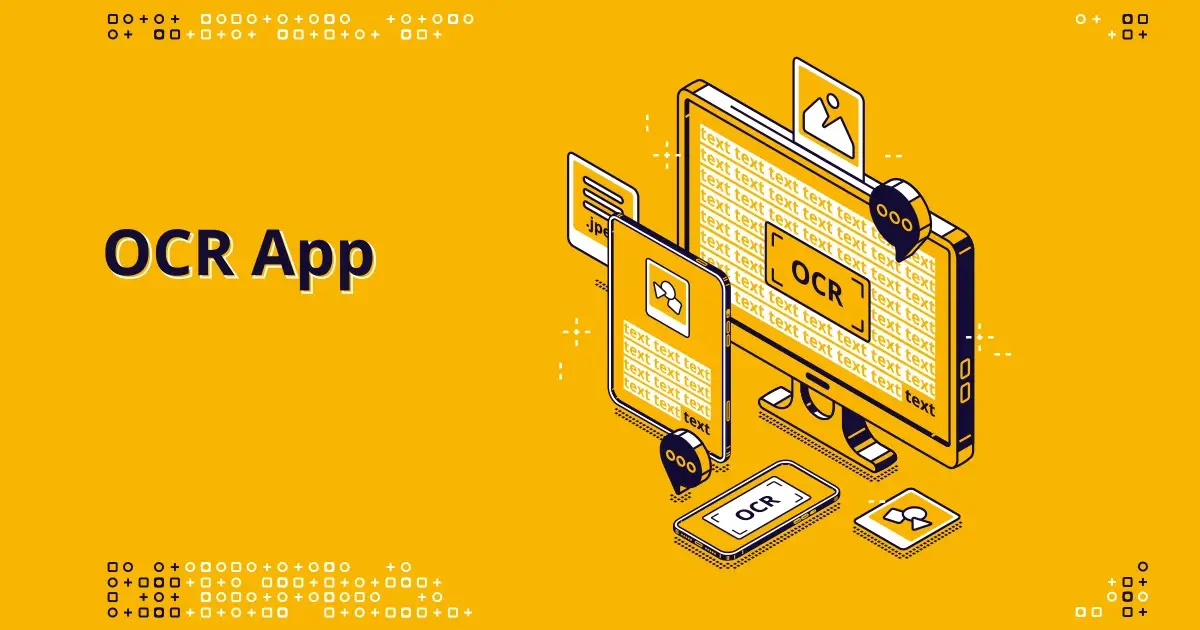
OCRは書類や画像にある手書きや、印刷された文字をデジタルデータに変換する技術です。この技術により、データ入力作業が効率化され、業務の負担が軽減されます。
以前は紙の書類を手作業で入力する必要があり、時間がかかりミスも発生しやすかったですが、OCRの導入により、データ入力作業が自動化され、業務効率が大幅に向上しています。
特に業務で扱う書類や帳票が多い企業では、OCR技術の活用が重要です。効率的な作業ができるだけでなく、紙の書類をデジタルデータ化するため、取り扱いや管理が容易になります。書類を扱う市役所や官公庁においては、住民への支援サービスの向上にもつながります。
AI OCRとは?
AI OCRは人工知能を活用した文字認識技術です。従来のOCR技術に比べ、AI OCRは学習機能を持っているため、文字認識の精度が向上します。これにより、様々なフォーマットの書類や手書き文字でも認識が可能で、データ入力作業の効率向上やミスの削減が期待できます。
AI OCRの導入により、さまざまな業務でのデータ処理が効率化され、企業の業務負担が大幅に軽減されます。また、人間には判読が難しい文字認識が可能な点もAI OCRならではのメリットです。
OCRとAI OCRの相違点を解説

AI OCRとOCRの違いを利用者の利点面から解説します。
AI OCRは手書きだけではなく様々なタイプの文字にも対応
AI OCRは手書き文字や様々なタイプの文字でも認識できることが利点です。OCRは主に印刷文字を認識する技術ですが、AI OCRは機械学習を活用して、手書き文字や様々な形状・サイズのフォントも認識できます。
AI OCRは非定型文書でも高い精度で抽出
AI OCRは高い精度でデータ抽出が可能です。従来のOCRでは特定のフォーマットに対応した定型文書を処理することが主でしたが、AI OCRは非定型文書でも複数の項目を抽出できる能力を持っています。
学習機能を持つAI OCRは認識精度が向上する
AI OCRは学習機能により精度が向上するという利点もあります。AI OCRはデータを学習することにより、認識精度が向上します。AI OCRはOCRの進化版とも言える技術であることがわかります。
結論:OCRとAI OCRどちらがいい?
結論として、OCRとAI OCRを比較した場合、AI OCRの方が優れていると言えます。その理由は、手書き文字や様々なタイプの文字でも認識、高い精度でのデータ抽出、学習機能による精度向上など、利用者にとって大きなメリットがあるからです。
OCRとAI OCRのいずれかの導入を検討されている方には、AI OCRを推奨します。AI OCRを導入することで、業務効率の向上やデータ処理の正確性が期待できます。ぜひ、AI OCRの活用を検討してみてください。
AI OCRをご検討中なら「SmartRead」を
AI OCRをご検討中の方へオススメしたいのが株式会社Cogent Labsが提供する「SmartRead(スマートリード)」です。
次世代AI OCRに分類されるSmartReadは、従来のAI OCRの範疇を超えて、様々な種類・レイアウトの書類を自動で判別・分類し、高い精度で文書の内容を読み取ることができます。これにより、文書の仕分けからデータ入力業務にかかる時間やコストの大幅削減を実現します。
活字はもちろん、手書きの文字でも高い精度で読み取れることも特長で、初心者でも直感的に操作ができるUI/UXも高い評価を得ています。すぐに使えるクラウド版だけでなく、より安全性の高い環境で使えるオンプレミス版も提供されています。
私たちの日常生活の様々なものにおいてデジタル化が進んでいますが、ビジネスの世界でもデジタル化の波が一気に押し寄せています。
時代の流れもありますが、ターニングポイントとなったのはやはり新型コロナウイルスの感染拡大でしょう。企業はこれまでのビジネスモデルや業務プロセスの変革を求められ、デジタル化はあらゆる企業が取り組むべきテーマとなっています。
本記事では、そもそもデジタル化とは?という基本から、今取り組むべき理由、何から始めれば良いのか、などを順を追ってご紹介していきます。
「デジタル化」の意味
「デジタル化」を端的に説明すると、情報や業務プロセスをアナログからデジタルに変換することを意味しますが、日本語の「デジタル化」という言葉には、英語の「digitization(デジタイゼーション)」と「digitalization(デジタライゼーション)」の2つの意味が含まれています。1文字しか違わないこの2つの言葉ですが、その意味することは大きく異なります。それぞれを正しく理解しておくことで、デジタル化という言葉に対する理解がより深まるでしょう。
デジタイゼーション(digitization)とは?
「デジタイゼーション」とは、アナログ状態の情報やデータをデジタル形式に変換することです。例えば、紙に印刷された写真をスキャンして画像データ化したり、紙のレポートをスキャンしてPDFデータにすることがこれに該当します。つまり、情報やデータの中身そのものは変わっておらず、単純にその形態がアナログからデジタルに変わることを意味します。
デジタイゼーションによって情報やデータの検索性が高まったり、プロセスを自動化できるといったメリットがありますが、それを活用してさらに何かを最適化したり、改善したりすることまでは求められません。
デジタライゼーション(digitalization)とは?
一方「デジタライゼーション」は、デジタイゼーションから一歩先に進み、デジタル情報技術を活用して、既存ビジネスにおける業務プロセスを改めて見直し、再考することを指します。単に情報をデジタルに変換するだけでなく、それを活用して業務プロセスを効率化したり、生産性を向上させたり、より良い意思決定を行うことがデジタライゼーションなのです。
「デジタル化」の意味を理解した上で取り組もう
より分かりやすくするために、具体例も含めて下の表のように整理してみました。これを見れば、デジタイゼーションとデジタライゼーションの違いは一目瞭然でしょう。
|
デジタイゼーション
digitization
|
デジタライゼーション
digitalization
|
|---|---|
| 定義) データや書類、プロセスなどをアナログからデジタルに変換すること |
定義) デジタル技術を活用してビジネス上の様々なプロセスを変革すること |
例)
|
例)
|
以上のように、デジタル化という言葉はデジタイゼーションとデジタライゼーションという2つの意味を含むため、「デジタル化を推進しよう」という掛け声だけでは人や企業によって解釈が異なり、足並みが揃わなくなってしまいます。自社の状況や課題、デジタル化の目的をしっかり整理した上で、取り組むべき施策を明確にし、優先順位をつけて進めていくことが重要です。
なお、DX(デジタルトランスフォーメーション)は、デジタライゼーションからさらに進み、デジタル技術を使ってビジネスそのものを再構築したり、新たなビジネスモデルを生み出すことを意味します。DXについてはまた別の記事で詳しくご紹介したいと思います。
今こそ、デジタル化が求められている理由
「デジタル化」の意味をご理解いただけかと思いますが、ではなぜ今ここまでデジタル化への関心が集まっているのでしょうか?続いては、企業がデジタル化を求められる主な理由を解説します。
ウィズコロナ(ポストコロナ)社会に対応するため
新型コロナウイルス感染拡大時、人々は行動を制限され、企業もリモートワークへの対応を迫られました。コロナとの付き合い方がわかってきた現在は、以前の事業活動や働き方に戻りつつありますが、リモートワークという働き方は今後も続いていくと考えられます。
またこのグローバル時代に、新たなパンデミックがいつまた起こるか誰にも予測できません。
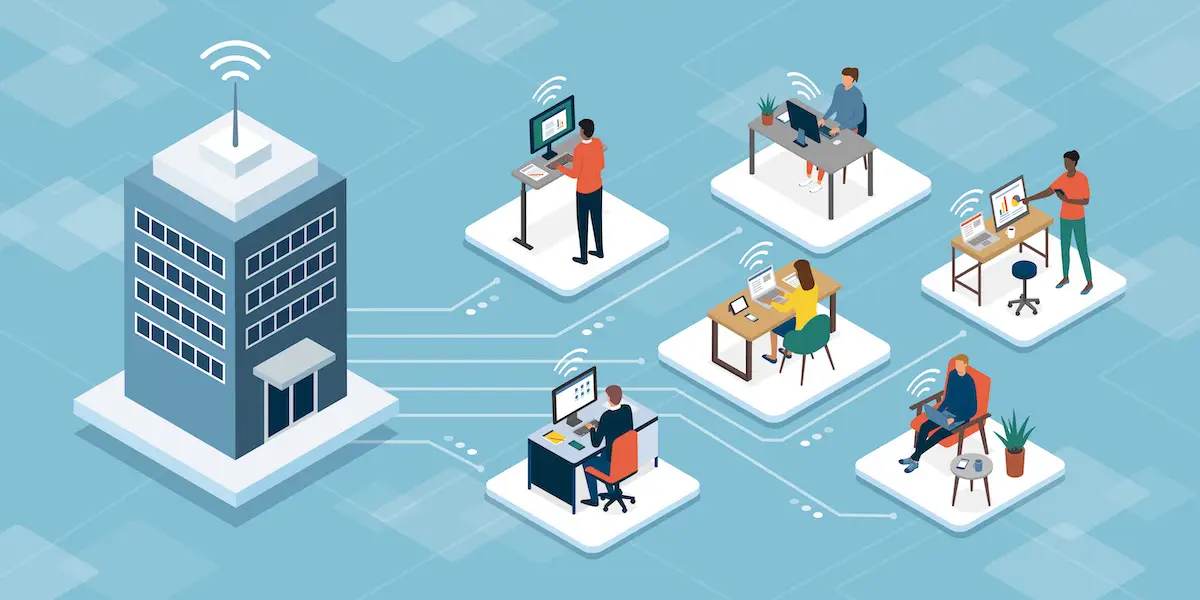
そのため、企業はリモートワークでも滞りなく業務が遂行されるよう、デジタル環境の整備が求められています。紙の書類をデジタル化して自宅からでもアクセスできるようにしたり、ペーパーレスを推進したり、あるいはチャットシステムやオンライン営業ツールのようなコミュニケーションツールの導入も必要です。
業務効率化を図ることで労働力不足という課題を解消するため
日本社会は少子高齢化を背景に、労働人口の減少という大きな社会課題を抱えています。企業は今後ますます人材確保が難しくなると予想されるため、十分ではない人員でも事業が安定運営できる体制を整える必要性が高まっています。
そこで取り組むべきなのが、デジタル化(デジタライゼーション)による業務効率化です。社内の様々な業務プロセスをデジタル化することで、そこにかかる人員工数を削減したり、業務スピードを向上させることができます。
生産性を向上させ、デジタル社会における競争力を高めるため
企業が競争市場で生き抜いていくためには、それまでのやり方に囚われず、環境変化に合わせて柔軟に適応していくことが不可欠です。あらゆるものがデジタル化するこれからの時代、デジタルをうまく活用して事業を進化させたり、新たな販路を開拓するなど、新たな価値を生み出すことができない企業はあっという間に取り残されてしまうでしょう。
ここから始めよう!デジタル化への道
デジタル化に取り組む必要性を理解したところで、一体どこから手を付けるべきなのでしょうか?企業によって状況は様々なため、答えは一つではありませんが、経済産業省による「DXレポート2」では、DXの加速に向けて企業が直ちに取り組むべきアクションとして次の4つを挙げています。
① 業務環境のオンライン化
② 業務プロセスのデジタル化
③ 従業員の安全・健康管理のデジタル化
④ 顧客接点のデジタル化
上記それぞれにおいて、比較的始めやすい取り組みをいくつかご紹介します。
① 業務環境のオンライン化
リモートワークをはじめとする多様な働き方に対応するためにも、業務環境のオンライン化を進める必要があります。
最近では、勤怠管理ツールやチャットツール、オンライン会議システム、クラウドサーバーなど、様々なサービスが提供されており、これらを活用することで様々な業務をオンラインで遂行できるようになります。
② 業務プロセスのデジタル化
従来アナログで行ってきた様々な業務プロセスをデジタル化する方法としては、OCRを活用したデータ化、電子契約の導入、インターネットバンキング、RPA(ロボット)を使った自動化などが挙げられます。
OCRとは、紙に印刷された文字や、画像内の文字を読み取り、テキストデータ化する技術で、これまで人が紙を見ながらキーボードを使って手入力してきたプロセスを代替することができます。業務効率が大きく向上するだけでなく、OCRを使うことでその後の「デジタライゼーション」や「DX」を推進しやすくなります。
③ 従業員の安全・健康管理のデジタル化
従業員の安全や健康管理をデジタル化する方法として、DXレポートでは下記のような例が示されています。
• 活動量計等を用いた現場作業員の安全・健康管理
• 人流の可視化による安心・安全かつ効率的な労働環境の整備
• パルス調査ツールを用いた従業員の不調・異常の早期発見
④ 顧客接点のデジタル化
今では多くの消費者はオンラインショッピングを日常的に利用しており、企業はECサイトを立ち上げたり、ECプラットフォームに出店することで、新たな顧客獲得の機会を増やすことができます。
またBtoBビジネスにおいてもECの開設が増えてきています。従来の電話やFAXでの受発注から卒業してECに移行することで、受発注業務が効率化されるだけでなく、顧客の利便性も向上するでしょう。
デジタル化への第一歩に次世代AI OCR「SmartRead」
企業がデジタル化を進めるには従来の方法を変える必要があり、一定の時間やコストがかかりますし、これまでの方法に慣れ親しんだ従業員から反発を受ける可能性もあります。しかし、企業の存続・発展のためにデジタル化は避けては通れないと覚悟を決めて、できるところから一歩ずつでも進めていくことが重要です。
そのファーストステップとして、DXレポートの業務プロセスのデジタル化の1つ目にも挙げられている「OCRの活用」から始めてみてはいかがでしょうか?現在、各社から様々なOCRサービスが提供されていますが、おすすめなのが、高機能な上に誰にでも使いやすい次世代AI OCRサービス「SmartRead」です。
通常のOCR/AI OCRサービスの域を超え、AIが様々なタイプの文書の内容を自動で認識して仕分けから読み取り、任意の形式でのデータ出力まで一気通貫で任せることができます。手軽に使えるクラウドサービスのほか、セキュアな閉塞環境に導入できるオンプレミス型も提供されています。様々な文書に対応しているため、全社的なデジタル化を目指す上でも最適なサービスと言えます。ご興味をお持ちいただけましたらぜひお気軽にご相談ください。
紙などに書かれた文字や、画像内やPDF内の文字を自動で認識してテキストデータ化する技術「OCR」。
OCR技術自体は古くから存在しますが、社会のデジタル化が進む近年、改めてその価値や有用性が注目されており、多くの企業や官公庁・自治体等で活用されています。
本記事では、OCRの基礎知識から活用メリット、事例、おすすめのツールまでまるっと解説していきます。
デジタル化の時代にニーズ高まる「OCR」技術
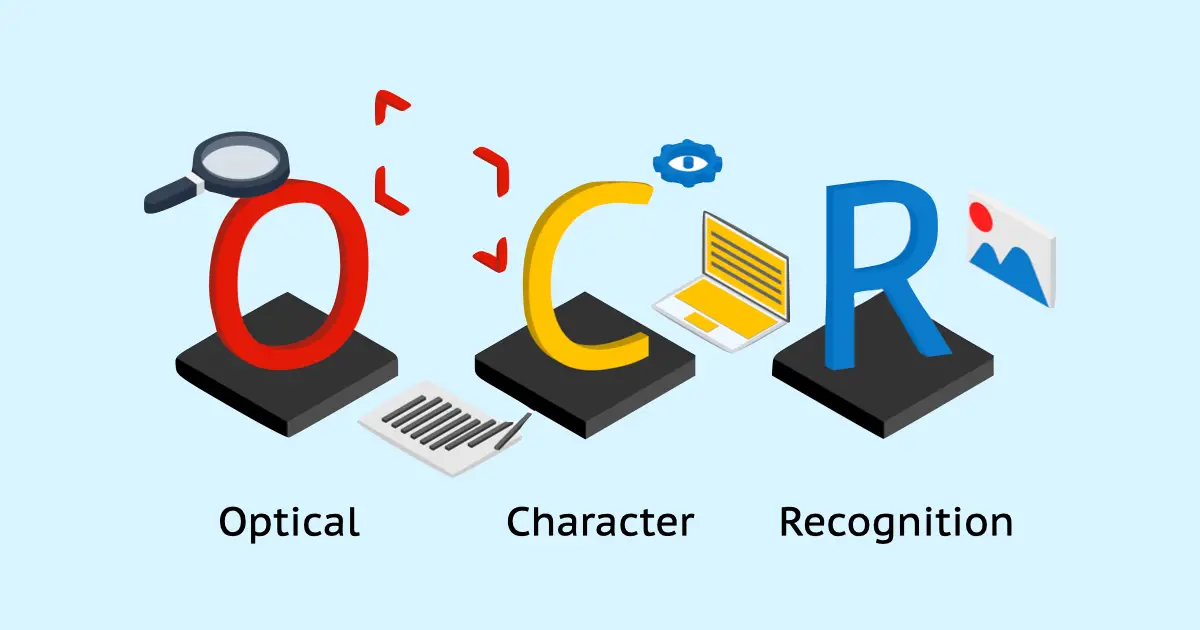
OCRとは「Optical Character Recognition」の略で、日本語では「光学文字認識」と訳されます。
具体的には、手書きの文字や印刷された活字をスキャナーやカメラなどで読み取って画像化し、その中から文字要素を認識して、テキストのデジタルデータへと変換する技術のことを指します。
OCR技術を用いて文字を読み取りデジタル化することを「OCRする」と表現する場合もあります。
ビジネスや生活の中で様々なもののデジタル化が進む昨今、書類や伝票、書籍など紙に物理的に記入/印刷されたアナログ情報をデータ化するニーズが増えていることから、OCRの需要が急速に高まっています。企業間でRPA(※)が普及し、文書のデータ化の需要が高まったこともOCRニーズの拡大を後押ししています。
(※RPAとは:Robotic Process Automationの略で、パソコン上で行う業務をロボットで自動化するテクノロジーのこと。パソコンやクラウド上で動くソフトウェアとして各社から提供されている)
OCRの基本的な仕組みは、1文字ずつ、その文字の構成要素(線や点)やその角度、フォントの特徴などから該当するデジタル文字を判別するというもので、従来のOCR技術でも活字であればある程度の精度で読み取ることが可能です。しかし、歪んだ活字や崩れた手書き文字の認識精度は決して高くないという課題もあります。
人工知能を活用することで認識精度が向上した「AI OCR」
人によって千差万別の手書き文字でも精度高く読み取れるようにしたのが、AI OCRです。
文字通り、AI(人工知能)とOCRを掛け合わせた技術のことで、OCRの基本的な仕組みは同じですが、AIのディープラーニング(深層学習)によって読み取り精度の大幅な向上を実現しました。
崩れた文字だけでなく、AIに”文脈”を理解・学習させることでより高い精度が期待できるという特長があり、AI OCRの普及が、OCRの実用的な活用をさらに推進しています。
OCR活用の主なメリット
ビジネスシーンにおいてOCRを活用するとどのようなメリットがあるのでしょうか?本記事では主だった4つをご紹介します。
1. データ入力業務にかかる時間とコストを削減
1つ目のメリットは、データ化業務の作業時間やそれにかかる人的コストを削減できる点です。
OCR技術が普及する以前は、文書などのアナログデータをデジタル化するにはすべて人の手で入力する必要があり、そこには非常に多くの時間とコストがかかっていました。
さらに長時間にわたって人が手作業でデータ入力業務を行うと、集中力の低下によって誤入力や見落としなどのミスが発生しやすく、入力作業だけでなく確認や修正の時間も増えてしまうという課題もあります。

その点、OCRを活用すれば、事前の設定、書類のスキャニング、読み取ったデータの確認や修正といった工程だけで済むため、従来データ入力に要していた時間や人的コストを大幅に削減することができます。
もちろんOCRの文字認識精度は100%ではないため、最終工程で人間による確認作業は必須ですが、データ入力作業の大部分を削減できるというメリットは確かなものと言えるでしょう。
このようにデータ入力にかかる人的リソースを削減することで、繁忙期の残業を減らしたり、人が本来すべき業務に専念できるようになり、企業のコスト削減や生産性向上につながります。
2. 埋もれている情報をデータ化することで検索・活用が可能に
2つ目は、社内に埋もれている様々なアナログ情報をデジタル化することで、探したいデータを簡単に見つけ、事業に活用できる点です。
紙の書類で保管している場合、例えば100枚の書類の中から必要な情報を探し出すのにどれだけ多くの時間がかかるか想像に難くないでしょう。書類の保管場所を忘れたり、該当する書類がどれかわからない場合はその時間は何倍にも膨らみます。
あるいは書類をスキャンしてPDFで保管している場合も、その内容自体がテキストデータ化されていないと、ファイル名等のメタデータしか検索対象にならず、ファイルを1つずつ開いて内容を確認する手間が発生します。
しかしOCRを活用してデータ化すれば、パソコン等のデバイス上でデータを見つけやすく整理できたり、キーワード検索することもできるため、必要な書類や情報を瞬時に見つけることが可能になり、業務効率の向上とともに、事業へのデータ活用やDXが大きく推進されます。
3. 書類を保管するスペースを削減
3つ目は、書類を保管するスペースを削減できる点です。
企業等が大量の書類を保管するには、当然のことながら物理的な保管スペースが必要であり、そこには相応のコストが発生します。
また事業運営を続ければ保管書類は必然的に増えていきます。定期的に優先度の低い書類を処分していても、いずれは保管スペースは足りなくなるでしょう。
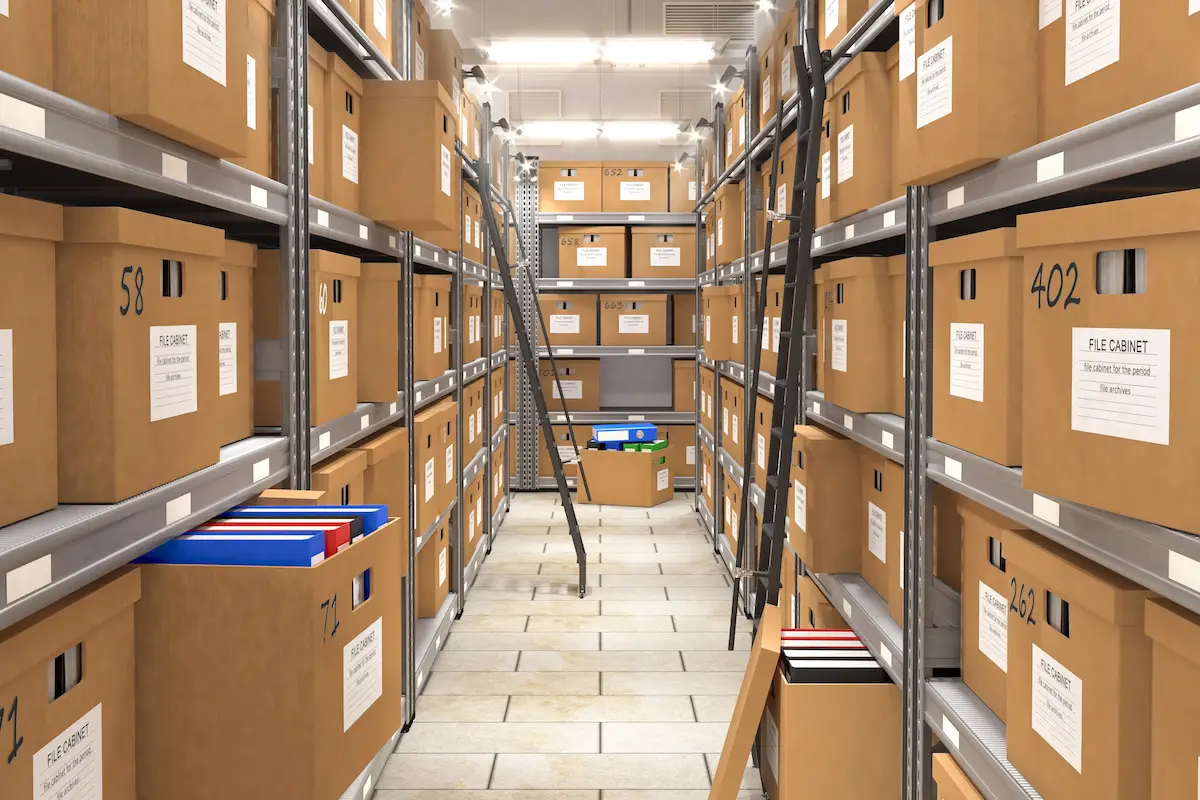
書類をOCRによってデータ化すれば、段ボール1個分ほどの書類であったとしても、わずか数MBのデータとして保存ができてしまうため、わざわざ書類を保存するためのスペースを用意する必要がありませんし、上述のように検索性も飛躍的に向上します。
4. 書類の編集や加工、活用が可能に
そして4つ目のメリットは、文書の編集・加工・活用が可能になる点です。
OCRを活用すると、アナログだった情報を編集可能なテキストデータへと変換できるため、用途にあわせて市販のソフトウェア(WordやExcel等)で再編集・修正することができます。
書類の修正や似たような書類の複製が手軽にできるようになるほか、表計算ソフトを使えば瞬時にグラフを作ることなどもでき、データの利活用が推進されます。
業務効率化に成功したOCR導入事例
以上のように様々な活用メリットがあるOCRを実際に導入した企業や団体の事例を3つご紹介します。
事例①:AI OCRを活用し、繁忙期の業務負荷を軽減。リードタイムを1/3に削減
(株式会社鈴廣蒲鉾本店|製造・販売)
小田原を拠点にかまぼこを中心とした食料品を製造・販売する鈴廣かまぼこは、店頭でお客様が記入した申込書の内容をパソコンに手入力し、また商品の種別に応じた伝票の仕分けも従業員自身が行っていました。繁忙期は1日1000件の注文を受けることもあり、深夜残業で対応せざるを得ないなど、業務上の大きな負担となっていました。
AI OCRの導入後は、データ入力作業や伝票の仕分け業務をAIに任せることで従業員の業務負担が大幅に軽減。それだけでなく、注文受注から配送までのリードタイムは最大1/3までに短縮され、お客様サービスの向上や、受注や出荷状況のリアルタイムでの可視化なども実現しています。
事例②:手書き文字や準定型帳票にOCRを活用し、手入力時間の短縮と業務負担の軽減に成功
(朝日生命保険相互会社|保険)
国内で2番目に長い歴史を持つ生命保険会社である朝日生命は、新規契約や保険金支払の業務において、手書き帳票からのデータ入力業務が大きな負担となっていました。
以前から手書き以外の帳票に関してはOCRを活用して業務効率化を図っていたものの、手書きの申込書は従来のOCRでは読み取りが難しかったため、依然としてデータの手入力に頼っており、誤入力を防ぐために数人でのチェック体制を設けていました。
AI OCR導入後は、申込書に記入されている手書きの文字や数字を正確に読み取れるようになったことで、データ入力業務に関する作業が効率化し、その後の査定結果判明までの時間短縮に繋がったことでお客様の満足度も向上したそうです。
事例③:口座振替依頼書のデータ入力業務を自動化し、1枚あたりの処理時間を約1/5に削減
(特定非営利活動法人 放課後NPOアフタースクール|NPO)
学校施設を活用し、地域と共に子どもを育てる「アフタースクール」を展開する同団体は、口座振替依頼書のシステムへのデータ入力業務が負担となっており、1枚あたりの処理時間は5分程度要するほか、人的リソースの確保に課題感を抱いていました。
AI OCR及びRPAサービスの導入後は、OCRの読み取り結果のダブルチェックも含めて2人で処理できるようになり、高い文字認識精度と自動化によって1枚あたりの処理時間を1分程度への削減に成功しました。
無料/有料のOCRサービス
それでは最後に、無料・有料それぞれでオススメのOCRサービスを紹介します。
<無料>誰でも使える「Googleドライブ」
まずは無料でOCRを活用してみたい、という企業におすすめなのがGoogleドライブのOCR機能です。
身近なGoogleドライブでOCRを無料で使えることができることはご存じでしたか?
使い方は非常に簡単で、データ化したいPDFや画像のファイルをGoogleドライブにアップロードし、Googleドキュメントで開くというものです。
漢字の認識率も比較的高く、日本語の縦書きの文書にもある程度対応しています。
Googleドライブ ヘルプによると、以下の点に注意すると、OCRの認識精度を高めることができるようです。
-
形式:JPEG、PNG、GIF、PDF(複数ページのドキュメント)の各ファイルを選択する。
-
ファイルサイズを2MB以下にする。
-
解像度:テキストの高さは10ピクセル以上にする。
-
向き:ドキュメントを正しい向きにする。画像の向きが間違っている場合は、回転させてからGoogleドライブにアップロードする。
-
言語:Googleドライブではドキュメントの言語は検出されない。
-
フォントと文字セット:最適な結果を得るには、ArialやTimes New Romanのような一般的なフォントを使用する。
-
画質:明るさが均一でコントラストがはっきりしたシャープな画像が最適。
(参照:Googleドライブ ヘルプ PDFや写真のファイルをテキストに変換する)
<有料>次世代AI OCR「SmartRead」
無料OCRは手軽に使えるというメリットがありますが、機能や精度の面でどうしても限界があります。そこで、より本格的にOCRを活用してみたい場合には、有料版のOCRサービスの利用が必要です。本記事でオススメしたいのが株式会社Cogent Labsが提供する「SmartRead(スマートリード)」です。
次世代AI OCRに分類されるSmartReadは、従来のAI OCRの範疇を超えて、様々な種類・レイアウトの書類を自動で判別・分類し、高い精度で文書の内容を読み取ることができます。これにより、文書の仕分けからデータ入力業務にかかる時間やコストの大幅削減を実現します。
活字はもちろん、手書きの文字でも高い精度で読み取れることも特長で、初心者でも直感的に操作ができるUI/UXも高い評価を得ています。すぐに使えるクラウド版だけでなく、より安全性の高い環境で使えるオンプレミス版も提供されています。
OCRを上手に活用して業務効率化やDXを推進!
経済産業省のDXレポートでは、OCRを活用した業務プロセスのデジタル化は企業が直ちに取り組むべきアクションとして位置付けられています。
労働力の確保が難しくなっている昨今、業務効率化や生産性向上は多くの企業にとって早急に取り組むべき課題となっています。また事業成長のためにはDXの推進も不可欠なテーマです。
ぜひOCRをうまく活用して、業務効率化やDXを推進していきましょう。