





-

- コラム
- 【PDFからExcelへの変換】失敗しない完全ガイド
【PDFからExcelへの変換】失敗しない完全ガイド



PDFデータをExcel形式に変換する作業は、ビジネスシーンで頻繁に発生します。請求書やレポート、データ表など、PDFの情報をExcelで集計・分析したいと考える方は多いでしょう。しかし、PDFの種類やレイアウトによって、変換結果が大きく異なるため、適切な方法を選ぶことが重要です。
本記事では、PDFをExcelに変換する際の基本的な知識から、無料のオンラインツール、Excelの標準機能(Power Query)、OCR(光学文字認識)を使ったスキャンPDFの変換、そして高精度なAdobe Acrobat(有償版)まで、多様な変換手法を網羅的に解説します。変換後のデータ崩れを防ぐコツや、機密情報の安全な扱い方、さらには大量のPDFファイルを効率的に処理する方法もご紹介。失敗しないPDFからExcelへの変換完全ガイドとして、あなたに最適な方法を見つける手助けとなることを目指します。
PDFをExcelに変換する基本:目的と最適な方法の選び方
PDFデータをExcel形式に変換する目的は多岐にわたります。まずは、なぜPDF Excel変換が必要になるのか、その具体的な活用例と、最適な変換方法を選ぶためのポイントについて詳しく見ていきましょう。

なぜPDFをExcel化するのか?目的別の活用例
PDFは、文書の見た目を固定して共有・印刷するのに非常に適した形式です。しかし、データの集計や分析、再計算、検索といった用途には不向きな側面があります。この「見た目は表だが、データとしては使いにくい」状態を解消するために、PDFからExcelへの変換が必要となります。
変換のゴールは単なる「見た目の再現」ではありません。「再利用できるデータ形式(行と列が整理され、数値や日付が正しく扱える)」にすることです。このゴールが明確であれば、最適な変換手段を選びやすくなるでしょう。
経理・請求書・明細の集計
請求書やカード明細などのPDFをExcel化する主な目的は、複数ファイルの合算、ピボット集計、仕訳用データの作成などです。変換後には、数値の桁欠けや、カンマ・通貨記号による文字列化、日付の誤認識がないかを確認することが重要になります。たとえ見た目が多少崩れても、集計に支障がなければ問題ないでしょう。ただし、金額や税額に直結するため、合計が一致するかを検算する運用が安心につながります。
見積・発注・在庫など業務表の再利用
取引先からPDFで受け取った見積書や発注書、在庫表を自社のExcelフォーマットに流用するために変換するケースも多く見られます。この際、セル結合や複数ページにわたる明細が課題になりがちです。PDF上ではきれいに見えても、変換時に列が崩れることがあります。必要な表だけを範囲分割して変換し、Excel側で整形してから貼り替える流れにすると、失敗のリスクを減らせるでしょう。
監査・報告用にPDFで配布された資料の再編集
報告書や統計資料はPDFで配布されることが多く、表データをExcelで再計算したり、グラフを作り直したりするために変換が必要になることがあります。この用途では、注記や脚注が表に混入して列ズレの原因になったり、小数点や単位(千円、百万円など)の取り違えが起きやすい点に注意が必要です。変換後は数式で再計算し、元資料の数値と突合することで、効率的に精度を高められます。
大量のPDFを定期的にデータ化する
毎月の帳票や日次レポートなど、同じ形式のPDFを継続的にデータ化する場合には、単発の手作業を速くするよりも、再現性のある仕組みを構築する方がトータルでの工数を削減できます。Power Queryで取り込み手順を固定化したり、OCRの一括処理やテンプレート設定を活用したりすることが有効です。ファイル命名規則や格納場所、版管理、変換後データのチェック項目を決めておくと、担当者が変わっても品質を安定させられるでしょう。
変換手段の全体像と選び方のポイント
PDFからExcelへ変換する手段は多岐にわたります。適切な方法を選ぶためには、以下のポイントを考慮するとよいでしょう。
1. PDFの種類(テキストPDFかスキャンPDFか): PDFが文字情報を含んでいるか、単なる画像として保存されているかで、選ぶべきツールが大きく変わります。
2. 変換の目的(単発か定期か): 一度きりの作業であれば手軽さを優先できますが、定期的に繰り返す場合は自動化や再現性を考慮する必要があります。
3. データの内容(機密性): 個人情報や社外秘の情報を含むPDFは、オンラインツールへのアップロードが許可されない場合があります。セキュリティ要件を確認しましょう。
4. 変換精度への要求: 集計に使うデータであれば厳密な精度が求められますが、あくまで参考情報として利用するなら多少の崩れは許容できるかもしれません。
5. 利用可能なコスト(無料か有償か): 無料ツールで対応できる範囲と、有償ツールの機能や精度を比較検討することが大切です。
これらのポイントを踏まえ、次にPDFの状態を詳しく確認する方法を見ていきましょう。
変換成功のカギ!PDFの状態チェックポイント
PDFからExcelへの変換を成功させるためには、変換前にPDFの状態を正確に把握することが重要です。PDFは見た目が同じでも、その中身の作りは大きく異なります。数分の事前確認が、変換後の修正時間を大幅に削減することにつながるでしょう。
文字選択可否で判別!テキストPDFとスキャンPDF
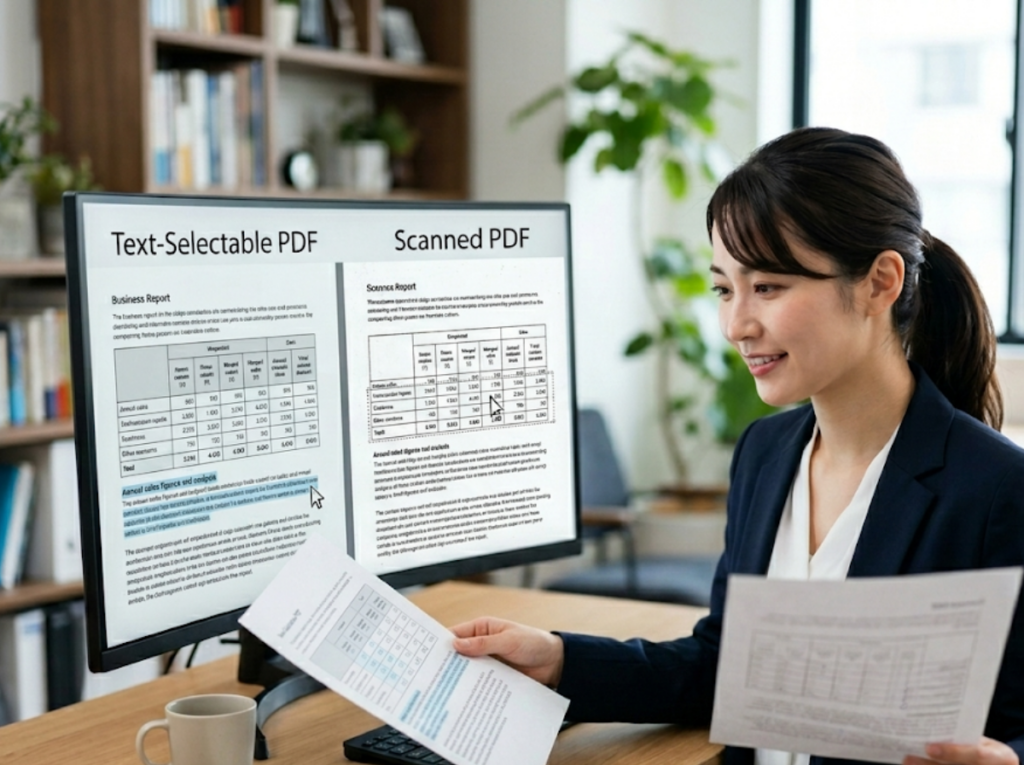
PDFが「テキストPDF」なのか「スキャンPDF(画像PDF)」なのかを見分けることは、適切な変換方法を選ぶ上で最も重要な最初のステップです。
- テキストPDFの判別: PDF上の文字をドラッグして選択し、コピーできる場合はテキストPDFである可能性が高いです。このタイプのPDFは、オンライン変換ツールやPower Queryで比較的高い精度で変換できることが多いでしょう。ただし、選択はできてもコピーした際の文字順がバラバラになる場合は、PDFが「読む順序」を期待通りに持っていない可能性があります。表の一部をコピーして試すと、列順が保てるかを確認できます。セル結合が多い表や注記が入り込む表は崩れやすい傾向があるため、最終的なExcelでの整形は前提としておくのが現実的です。
- スキャンPDF(画像PDF)の判別: 文字を選択できない、検索が効かない、拡大すると文字の輪郭が画像のように粗くなる場合は、スキャンPDFの可能性が高いです。スキャナや複合機で作成されたPDFは、ほとんどがこのタイプに該当します。画像PDFは、表や文字が「写真」として保存されているため、通常の変換ツールではデータとして取り出すことは難しいでしょう。OCR(光学文字認識)を利用して文字を認識させてからExcel化するのが基本的な方針となります。まずは1ページだけOCRを試し、誤認識が許容範囲内かを確認してから本処理に進むと、手戻りを防げるでしょう。
表の構造(罫線・セル結合)と機密性の確認
PDFの表の構造と、そのPDFに含まれる情報の機密性を確認することも、変換の成否と安全性を左右します。
表の構造チェック
PDFの表が、罫線やセルで明確に構造化されているか、それとも空白やタブで位置を合わせているだけなのかによって、変換結果は大きく変わります。
- 崩れやすい表の例: 罫線が薄い・途切れている、背景色で区切られている、セル結合が多い、段組みになっている、ページをまたいで明細が続く、といった表は変換時に崩れやすい傾向があります。変換ツールは罫線や余白から行・列を推定するため、手がかりが弱いと判断が外れるためです。
- 複数ページ表の注意点: 複数ページにわたる表では、ヘッダー行が繰り返されたり、ページ番号や注記が混ざったりと、データとしては不要な行が入り込みやすいです。後処理の手間を減らすためには、ページ単位で区切って取り込んでから統合する方が安定することがあります。
- 作成元での改善: もしPDFの作成元を調整できるのであれば、セル結合を減らす、表の線を明確にする、余計な装飾を減らすだけでも、変換精度を向上させることが期待できます。
機密情報の扱い
オンライン変換ツールを利用する場合、PDFファイルを外部サーバーにアップロードすることになります。請求書、個人情報、取引先情報、社外秘資料など、機内情報を含むPDFは、社内規定や契約上アップロードが許可されない場合があります。
- 判断のコツ: 内容の機密区分だけでなく、ツールの利用規約におけるファイルの保存期間、第三者提供の有無、学習利用の可否まで含めてリスクを見積もることが大切です。「すぐに削除される」と記載されていても、利用規約上の扱いが期待と異なる可能性もあります。
- 安全な選択肢: 機密性の高い情報を取り扱う場合は、Excelの標準機能(Power Query)、デスクトップ版のAdobe Acrobat、またはオンプレミス型(自社サーバーなど管理された環境で運用する形式)のOCRツールなど、オフラインまたは管理された環境で処理が完結する手段を優先的に検討するのが安心につながります。
【無料・手軽】オンラインツールでPDFをExcel化
インストール不要で手軽に利用できるのがオンラインのPDF Excel変換ツールです。単発で早く変換を終わらせたい場合に非常に有効な手段ですが、セキュリティ面での注意点も理解しておく必要があります。

オンライン変換の基本手順とセキュリティ注意点
多くのオンラインのPDFからExcelへの変換ツールは、共通した簡単な操作で利用できます。
基本手順(アップロード→変換→ダウンロード)
1. ファイルアップロード: 変換サイトにアクセスし、変換したいPDFファイルをドラッグ&ドロップで追加するか、ファイル選択ボタンからアップロードします。
2. 自動変換: ファイルがアップロードされると、ツールが自動的にPDFからExcelへの変換を開始します。ツールによっては変換の進捗状況が表示される場合があります。
3. Excelダウンロード: 変換が完了したら、Excel形式(.xlsxなど)のファイルをダウンロードします。
4. 内容確認: ダウンロード後はすぐにExcelファイルを開き、列ズレ、数値が文字列になっていないか、合計が一致するかなど、最低限の確認を行ってから業務に利用しましょう。
Google Drive/Dropbox連携がある場合の使い方
一部のオンラインツールでは、Google DriveやDropboxなどのクラウドストレージから直接ファイルを取り込むことができます。これにより、ファイルをローカルに保存する手間が省け、便利に利用できます。ただし、連携時にはアクセスの認可画面が表示されるため、どの範囲のファイルにアクセスする権限を与えるのかを慎重に確認することが大切です。必要以上の権限を与えないことや、共有設定が意図せず社外公開になっていないかを確認するなど、基本的なセキュリティ対策を忘れないようにしましょう。チームで利用する場合は、個人のストレージではなく、部署の管理アカウントや共有ドライブで扱う方が、退職や異動時のリスクを減らすことにつながります。
セキュリティ確認のチェックリスト
オンラインツールを利用する上で最も重要なのがセキュリティです。以下の点を最低限確認するとよいでしょう。
- 通信の暗号化: 通信がHTTPS/TLSで暗号化されているかを確認します。URLが`https://`で始まっていることが目安です。
- ファイル保存期間と削除方法: アップロードしたファイルがサーバーにどれくらいの期間保存されるのか、また、削除方法が明確に記載されているかを確認します。
- 利用規約とプライバシーポリシー: 第三者提供の有無、サービス改善や学習への利用可否、運営主体(会社情報)などが明記されているか、そして利用規約とプライバシーポリシーの内容が整合しているかを確認しましょう。
実務においては「機密情報だから使わない」と一律に判断するのではなく、「この区分の情報なら利用可」「利用時は変換後に保存しない設定」など、利用基準を明確にすることで、現場の作業を滞らせずに安全も確保できるでしょう。
オンラインツールが向くPDF・向かないPDF
オンラインツールは手軽で便利ですが、すべてのPDFに適しているわけではありません。
向いているPDF
- テキストPDF: 文字情報が埋め込まれているPDFで、ツールがテキストデータを抽出しやすいタイプです。
- シンプルで明確な表: 罫線が明確で、セル結合が少なく、複雑な段組みがない単純な表構造のPDF。
- ページ数が少ない: 短時間で変換が完了し、多少の修正があっても手直ししやすい場合。
- 機密性が低いデータ: 外部アップロードのリスクが低い、または許容される情報を含むPDF。
向かないPDF
- スキャンPDF(画像PDF): 画像として保存されているため、通常のオンラインツールでは文字や表を認識できません。OCR機能付きのツールを選ぶ必要があります。
- 複雑なレイアウト: 段組みが多い、注記が多い、複数ページにわたる明細など、レイアウトが複雑なPDFは、変換時にデータが崩れやすいです。
- 機密性が高いデータ: 個人情報、社外秘の情報など、外部へのアップロードが許可されないデータを含むPDF。
どちらのタイプか判断に迷う場合は、まず1ページだけ変換を試してみて、崩れ方や変換品質を確認してから、本格的な作業に進むことで、時間とリスクを最小化できます。
スキャンPDFもExcel化!OCR活用ガイド
スキャンされたPDFは、画像として保存されているため、通常のPDFからExcelへの変換ツールでは文字や表をデータとして取り出すことができません。このような場合は、OCR(Optical Character Recognition:光学文字認識)技術を活用して文字を認識させ、Excel形式に変換する必要があります。
OCRが必要なPDFの見分け方と基本プロセス
OCRの精度は、元の画像品質に強く依存します。ツールだけでなく、スキャン品質や前処理が変換精度と工数を大きく左右することを知っておきましょう。
OCRが必要になる典型例
- 紙の文書をスキャンしたPDF: 請求書、申込書、契約書など、紙媒体をスキャナや複合機で電子化したPDF。
- 写真から作成されたPDF: スマートフォンなどで撮影した文書写真から生成されたPDF。
- FAXで受信したPDF: FAXで受け取った文書をPDF化したもの。
- 文字選択・検索ができないPDF: 見た目がきれいなPDFでも、文字が選択できなかったり、PDFビューアで検索が効かなかったりする場合は、中身が画像である可能性が高いです。
これらの特徴が見られるPDFは、OCRを前提として変換手順を組み立てると、スムーズに作業を進められます。
OCRの基本プロセス(前処理→認識→出力→検証)
OCRによるPDFからExcelへの変換は、以下の基本プロセスで進められます。特に前処理と検証は、変換品質と工数を大きく左右する重要なステップです。
1. 前処理: 元の画像品質を整えます。スキャン時の解像度調整、傾き補正、ノイズ除去などが含まれます。
2. 文字認識(OCR): OCRエンジンが画像から文字を読み取ります。この際、言語設定を適切に選ぶことが重要です。数字中心の帳票では、0とO、1とI、5とSなどの誤認識に注意が必要でしょう。
3. Excel出力: 認識された文字を表データとしてExcel形式で出力します。
4. 検証: 出力されたExcelデータに誤認識がないかを確認します。特に金額、日付、数量など重要な項目に焦点を当てて検証することで、効率的に精度を高められます。すべてのセルを目視するのではなく、合計や件数が合うかを検算するなど、確認ポイントを絞るのがコツです。
OCR精度を最大化する設定と大量処理のコツ
OCRの表認識は特に難易度が高いため、設定やテンプレート活用が鍵となります。
表の復元精度を上げる設定の考え方
- 表認識モードの選択: 多くのOCRツールには、罫線あり・なしの表認識モードや、複数列レイアウトの扱いに関する設定があります。帳票の形式に合わせて適切なモードを選択するだけで、崩れを減らせることが期待できます。
- 固定帳票への対応: 毎月同じ形式の帳票を処理する場合、ヘッダーと明細の区切りを安定させることが重要です。境界が曖昧だと見出し行が明細に混ざり、後処理の負担が増える可能性があります。
- 設定の最適化: 全ての帳票を一気に最適化しようとせず、代表的な数パターンで「一番困る崩れ」を先に解消することから始めると、実務上の効果が大きくなります。
大量処理・定型帳票に向く運用(AI-OCR含む)
毎月同じ形式の帳票を大量に処理する場合、テンプレート型や学習型のOCR、いわゆるAI-OCR(機械学習によって認識精度を向上させるOCRツールの総称)の導入を検討することで、修正工数を大幅に削減できる可能性があります。
- トライアルの実施: 導入前には、実際に自社で扱うPDFを使ってトライアルを行い、認識精度だけでなく「どれくらい手直しが必要か」までを具体的に把握することが重要です。認識率が高くても、手直しが難しい崩れ方をする場合は、運用がうまく回らない可能性もあります。
- 運用設計: 変換担当者が全件を修正するのではなく、チェック観点を定め、エラーが発生した際の差し戻しや再処理ルールまで決めておくことで、定期的な処理を安定させられます。
- RPAとの連携: 定型業務を自動化するRPA(Robotic Process Automation)とOCRを連携させることで、PDFの取り込みから変換、Excelでの整形、システムへの入力までの一連のプロセスを自動化し、より効率的な運用を目指せるでしょう。
Excel標準機能「Power Query」でPDFをデータ化
Microsoft 365版Excelなどでは、Power Query(パワー クエリ)という標準機能を利用して、PDFから表データを直接取得できます。この方法は、オフラインで完結しやすく、一度設定すれば次回以降も同じ手順でデータを更新できるため、特に定型的なPDFからExcelへの変換作業に適しています。
Power QueryによるPDFデータ取り込み手順
Power Queryは、PDFから表データを取り込むだけでなく、取り込み後の整形手順も含めて保存できる点が大きな強みです。単発の変換だけでなく、翌月以降も同じ手順でデータを再取得できるため、定期的な作業の効率化に貢献します。
Power Queryでの取り込み手順(PDFからデータ取得)
1. データの取得: Excelの「データ」タブから「データの取得」を開き、「ファイルから」→「PDFから」を選択します。
2. PDFファイルの指定: 変換したいPDFファイルを選択し、「インポート」をクリックします。
3. ナビゲーターの利用: Power Queryのナビゲーターウィンドウが表示され、PDF内に検出されたテーブルやページの一覧が表示されます。プレビューで内容を確認しながら、取り込みたいテーブルまたはページを選択します。
4. 読み込みまたは変換:
- プレビューでデータが想定に近い形であれば、「読み込み」をクリックして直接Excelシートに取り込みます。
- さらに整形が必要な場合は、「データの変換」をクリックしてPower Queryエディターを開き、整形作業に進みます。
最初は読み込み前にプレビューで行・列が想定に近いかを確認し、複数候補がある場合は最も安定して取れているものを選ぶと、後工程の負担を減らせるでしょう。
取り込めるデータの特徴と限界
Power Queryは、テキストPDF内の表を構造として正確に捉えられる場合にその力を発揮します。明細が一定で、罫線や列配置が明確なPDFは取り込みやすい傾向があります。
しかし、段組み、注記が多い表、セル結合だらけの表などは、テーブルとして検出されなかったり、列が増減したりする場合があります。画像PDFは原則として苦手で、OCRなしではデータ化が難しいことが多いでしょう。
もし期待通りにテーブルが検出されない場合は、ページ単位で取り込む、表を分割して別のクエリで取り込むなど、取り込み方を工夫することで改善することもあります。
取り込み後の整形と定型作業での再利用
Power Queryでデータを取り込んだ直後は、そのままでは使いづらいことが多いため、整形作業が必要になります。この整形作業もクエリの手順として保存しておくことで、定型作業の効率を大きく向上させられます。
変換後の整形(列の型、不要行削除、ヘッダー昇格)
1. データ型の設定: 取り込んだデータの各列について、数値、日付、文字列など適切なデータ型に設定します。
2. 不要行の削除: 空行や注記行など、集計に不要な行を削除します。
3. ヘッダーの昇格と列名調整: データ内のヘッダー行を実際の列名として昇格させ、必要に応じて列名を整理します。
4. 列の分割・結合・フィルタ: 列の分割や結合、フィルタ機能を使って、必要な範囲に絞り込んだり、集計しやすい形に整えたりします。
これらの整形作業を手作業ではなくクエリの手順として記録することで、次回データ更新時に同じ整形が自動で適用され、定期業務における手戻りのコストを大幅に削減できます。
更新・再利用(複数月ファイルの差し替え)
クエリを一度作成して保存しておけば、次回以降は元のPDFファイルを差し替えるだけで、同じ手順でデータを再取得できます。月次レポートのように形式がほぼ同じPDFを扱う場合に特に効果的です。
さらに、同じ構造を持つ複数のPDFファイルがある場合は、Power Queryのフォルダ取り込み機能を利用して、それらのファイルを自動的に統合することも可能です。これにより、月別のファイルを自動でまとめて分析できるようになります。
運用を成功させるコツは、入力ファイルの命名規則と格納場所を固定することです。入力ファイルにブレがあるとクエリが正しく動作せず、結局手作業に戻ってしまう可能性があるため、事前にルールを整えておくことが成功への近道となるでしょう。
緊急時や簡易作業に!コピー&貼り付け・Word経由
大規模なPDFからExcelへの変換ツールや機能は不要で、ごく小規模なデータや一時的な作業であれば、コピー&貼り付けやWordを経由する方法で済ませることもできます。これらの方法は手軽ですが、データが崩れやすいという特性があるため、手直しを前提とした使い分けが重要になります。
直接コピー&貼り付けの成功例と整形テクニック
最も手軽な方法であるコピー&貼り付けは、成功する条件が限られています。表が単純で、テキストPDFであり、必要とする範囲が少ない場合に有効でしょう。この方法の最大のメリットは「ツール選定やファイルのアップロードなしで今すぐ作業を進められる」点にあります。
基本的な手順と貼り付けオプション
1. PDFからコピー: PDFビューアで変換したい表の範囲を選択し、コピーします(`Ctrl+C`または右クリック→「コピー」)。
2. Excelへ貼り付け: Excelシートの任意のセルに貼り付けます(`Ctrl+V`または右クリック→「貼り付け」)。この際、貼り付けオプションによって、値として貼り付くのか、テキストとして貼り付くのか、書式付きで貼り付くのかが変わることがあります。
3. オプションの選択: うまくいかない場合は、貼り付けの形式を変えて試すと改善することがあります。例えば、「値のみ貼り付け」や「テキスト形式で貼り付け」などを試してみましょう。列ズレが起きた場合は、まず1列にまとまった状態で貼り付け、後から「区切り位置」機能で分割する方が安定することもあります。
貼り付けた直後に、数値が右寄せになっているか(Excelが数値と認識しているか)、文字列になっていないかを確認することが重要です。見た目は同じでも、集計結果に大きな違いが生じる可能性があります。
貼り付け後に整えるコツ(区切り位置・置換・TRIM)
コピー&貼り付け後のデータは、整形が必要なケースがほとんどです。以下のExcel機能を活用すると、効率的にデータを整えられます。
- 区切り位置: 列がずれて1つのセルに複数のデータが混じっている場合は、「データ」タブの「区切り位置」機能を使用します。スペースやタブ、カンマなどの区切り文字、または固定幅で列を分割できます。
- 置換: 全角半角の混在、不要なカンマ、通貨記号、改行コードの混入は、「検索と置換」機能で一括修正すると効率的です。
- TRIM関数: 余計な空白文字は`TRIM`関数で除去できます。
- CLEAN関数: 印刷できない制御文字(改行コードなど)は`CLEAN`関数で取り除くと、後の集計が安定します。
最後に、文字列として認識された数値を数値型に変換し、日付が意図した形式になっているかを確認しましょう。このステップを省略すると、集計ミスにつながりやすいため注意が必要です。
Wordを介したPDF表のExcel取り込み
PDFを直接Wordで開くと、WordがPDFを編集可能な形式に変換しようとします。変換結果が表として認識されていれば、その表をWordからコピーしてExcelに貼り付けるという方法も考えられます。
この方法は、PDFビューアからの直接コピーよりも表構造が比較的保たれることがありますが、万能ではありません。見出し行、脚注、セル結合が多い表などは、Wordでの変換時にも崩れやすい傾向があります。
Word上で不要な行やセル結合を軽く整えてからExcelに渡すことで、Excel側での修正量を減らすことができるでしょう。
この方法が向く/向かないケース
- 向いているケース: 1ページ程度の簡易な表で、すぐに一部だけを使いたい場合。変換精度よりもスピードを優先したいときに役立ちます。
- 向かないケース: 複数ページの明細、高い精度が求められる集計作業、定期的な運用。手作業での修正が積み重なり、再現性も確保できないため、より適切な変換手段を検討する方が効率的です。
継続的に発生する作業であれば、Power QueryやOCRなど、手順を固定化できる方法に切り替える方が、結果的に効率がよく、長期的なコストも抑えられるでしょう。
【高精度・有償】Adobe AcrobatによるPDF Excel変換
変換品質と操作の安定性を最優先するなら、Adobe Acrobatの書き出し機能が有力な候補となるでしょう。Adobe AcrobatはPDFを作成する側の技術を持つため、他のツールと比較して変換品質が比較的安定しやすい傾向があります。

AcrobatでのExcel書き出し手順とメリット
特に「無料のオンラインツールでは崩れてしまうが、何とか実用レベルのデータにしたい」という場面で、Adobe Acrobatが選ばれることが多いです。
AcrobatでのExcel書き出し手順
1. PDFを開く: Adobe Acrobat(デスクトップ版またはオンライン版)で、変換したいPDFファイルを開きます。
2. 書き出し機能の利用: ツールバーまたはメニューから「PDFを書き出し」を選択します。
3. Excel形式の選択: 書き出し形式として「スプレッドシート」または「Microsoft Excelワークブック(.xlsx)」を選択します。
4. 保存: 必要に応じて変換オプション(すべてのページ、選択したページなど)を設定し、ファイルを保存します。
オンライン版Acrobatを利用する場合は、PDFをアップロードすると自動的に変換され、変換後のExcelファイルをダウンロードする流れになります。
Acrobatの強み(レイアウト再現・安定性)
- 高い変換精度: PDFのレイアウトを維持したまま、Excelに近い形で出力できるケースが多く、特に複雑なレイアウトのPDFでも比較的安定した変換品質が期待できます。
- 操作の安定性: Adobe純正ツールであるため、PDFの互換性に関する問題が少なく、操作が直感的で分かりやすい傾向にあります。初心者でも安心して利用しやすいでしょう。
- 統合されたワークフロー: PDFの編集、結合、分割などの機能も充実しているため、PDFに関する一連の作業をAcrobat内で完結させることが可能です。
- 共有機能: 変換後のファイルをダウンロードして配布したり、環境によってはAcrobatの共有機能を利用してチーム内で連携したりと、チーム作業にも組み込みやすい側面があります。
ただし、見た目の再現度が高くても、データとして完全に整形されているとは限りません。集計や分析を目的とする場合は、列の正規化やデータ型の確認は別途必要となるでしょう。
費用対効果と機密データの扱い
Adobe Acrobatは有償プランが前提となります。利用を検討する際は、費用対効果の判断が重要です。
費用対効果の検討
- 単発作業と定期作業: 一度きりの単発作業であれば無料ツールで十分なこともありますが、毎月の手直し時間を時給換算すると、有償のAcrobatを導入する方が結果的に総コストを抑えられるケースもあります。
- プランの選択: 個人利用かチーム利用かで最適なプランが変わります。チームで利用する場合は、ライセンス管理や権限の設計も必要になります。
- 無料体験の活用: 無料体験期間がある場合は、実際に自社でよく扱うPDF(特に崩れやすい帳票や複雑な表)を複数用意して検証してみましょう。変換の見た目だけでなく、修正にかかる時間まで含めて比較することが重要です。
機密データの扱い
Acrobatのオンライン版を利用する場合、PDFファイルをAdobeのサーバーにアップロードすることになります。機密性の高いデータを扱う場合は、社内規定や契約内容に基づき、外部アップロードの可否を判断することが必須です。
- デスクトップ版の優先: 規定上、機密データを外部にアップロードできない場合は、インターネット接続なしで作業が完結するデスクトップ版Acrobatを優先して利用するのが安心です。
- 運用ルールの設定: 変換後のファイルの保存先、命名規則、修正担当とチェック担当の分離など、運用ルールを明確に定めておくことで、品質の安定とセキュリティの確保につながります。
Adobe Acrobatは高品質な変換を実現できる有力な選択肢ですが、費用とセキュリティ要件を十分に考慮し、自社の状況に最適な形で導入を検討することが大切です。
PDFからExcelへの変換の品質を向上させるコツ
PDFからExcelへの変換は、「完全自動で100%完璧」になりにくい作業です。PDFは表示のための形式であり、表の行列情報がExcelほど明確には含まれていないことが多いため、変換ツールは罫線や文字位置からデータを推定します。この推定にはどうしても揺れが生じ、データ崩れの原因となります。
精度を上げる実務的な考え方は、崩れをゼロにすることではなく、崩れのパターンを理解し、前処理と後処理で効率的に修正する体制を整えることです。
よくある崩れ(列ズレ・文字化け)の修正術
データ崩れの中でも特に頻繁に発生するのが「列ズレ」と「文字化け」です。それぞれの対処法を知っておくことで、効率的な修正が可能になります。
列ズレ・セル結合・改行・桁への対処
- 列ズレ: 最も多い問題です。Excelの「データ」タブにある「区切り位置」機能や、Power Queryの「列の分割」機能で修正できます。まずはスペースやタブ、区切り文字で分割できないかを試してみましょう。もし揃わない場合は、表を分割して取り込む方が効率的な場合もあります。
- セル結合: データ化の大きな妨げとなることがあります。Excel上で結合を解除し、空欄を埋めて正規化することで、分析や他のシステムとの連携に適した「1行1レコード」の形に整えられます。
- 改行混入: セル内に余計な改行コードが混入している場合は、「検索と置換」機能で改行コード(`Ctrl+J`で入力可能)を空欄に置換して削除します。
- 桁区切り・通貨記号: 数値として扱いたいデータにカンマ(,)や通貨記号(¥、$など)が混入している場合は、これらを取り除いてから数値化する必要があります。「検索と置換」で一括削除し、表示形式で設定し直すのが一般的です。
文字化け・フォント問題の切り分け
文字化けは、PDFに埋め込まれたフォントや特殊文字、エンコード(文字コード)の影響で発生することがあります。同じPDFでも、使用するPDFからExcelへの変換ツールによって結果が変わるのは、文字情報の解釈が異なるためです。
- 対処法
- 別ツールを試す: 別のオンラインツールやデスクトップツールを試してみると、文字化けが解消されることがあります。
- OCRに切り替える: 文字化けが頻繁に発生し、他のツールでも改善しない場合は、OCRによる画像からの文字認識を検討するのも一つの手です。
- PDFの生成元を変更: 可能であれば、PDFの作成元に依頼し、標準的なフォント(例: Arial, Meiryoなど)を使用してPDFを再出力してもらうことで、文字化けを防げる場合があります。
特に型番や記号、単位記号などは文字化けしやすい傾向があります。これらの文字に対する置換ルールを作成し、一括修正できるようにしておくと、運用が安定するでしょう。
スキャン品質改善と複数ファイルの効率化
OCRの認識率は入力画像の品質に大きく依存します。また、複数ファイルを扱う場合は、変換そのものよりもファイル管理がボトルネックになりがちです。
スキャン品質改善(解像度・傾き・コントラスト)
OCRの認識精度を最大化するためには、スキャン品質をできる限り向上させることが重要です。
- 高解像度: 可能であれば300dpi(dots per inch:画像の精細さを表す単位)程度でスキャンすると、文字の輪郭が明確になり、認識率が向上します。
- 傾き補正: スキャン時に文書が傾いていると、OCRが文字の領域を正しく認識しにくくなります。自動傾き補正機能があるスキャナやソフトウェアを利用するとよいでしょう。
- 余白のトリミング: 不要な背景や影をトリミングし、文字領域のみにすることで、ノイズを減らし、認識精度を高めることができます。
- コントラストの調整: 文字が薄い、背景に影が入っているなど、コントラストが低い画像は誤認識の原因になります。スキャン設定でコントラストや明るさを調整し、文字がはっきりと見える状態にすることが効果的です。
現場では、PDFからExcelへの変換ツールを変更する前に、スキャン条件を統一するだけで、修正工数が大きく削減されることがあります。
複数ページ・複数ファイルの効率化
大量のPDFを一つずつ手作業で処理すると、すぐに限界が来てしまいます。効率化のためには、以下の点を検討しましょう。
- 一括処理機能の活用: Power Queryのフォルダ取り込み機能を利用して、同一構造のPDFファイルを一括で統合できるか、OCRツールに一括処理やバッチ変換機能があるか、Acrobatやオンラインツールに複数ファイル処理機能があるかを確認します。
- 入力の統一: 効率化の前提は、入力ファイルの統一です。ファイル命名規則や保存先が揃っていないと、取り込みの自動化を組むのが難しくなり、結局人がファイルを探す時間が発生してしまいます。
- 前工程の最適化: 定期運用においては、変換そのものよりも、PDFファイルの収集と整理といった前工程を整える方が、全体のリードタイム短縮に大きく寄与することがあります。
変換後の最終チェック項目
最終的なPDFからExcelへの変換データの品質を保証するために、以下のチェック項目を効率的に確認しましょう。全セルを目視するのではなく、ミスが出ると致命的になるポイントに絞って確認するのがコツです。
- 数値の型: 数値として認識されるべきデータが、文字列型になっていないか(Excelでは通常右寄せで表示されます)。
- 日付の形式: 日付の月日や年が逆転していないか、または「1/1」などが「1月1日」と正しく認識されているか。
- マイナス表記: マイナスの数値が正しく認識されているか。ハイフン(-)とエンダッシュ(–)の違いなどで誤認識が起きることもあります。
- 合計・小計: 合計行や小計行が、集計対象から正しく除外されているか、または二重計上されていないかを確認します。特に複数ページの表を統合した場合は注意が必要です。
- 単位: 元PDFの単位表記(例: 円、千円、百万円など)と、Excel側の数値スケールが一致しているかを必ず突合します。単位を取り違えると、見た目では気づきにくいまま、大きな誤差につながることがあります。
これらのチェックを習慣化することで、PDFからExcelへの変換後のデータ品質を安定させ、誤ったデータに基づく判断や集計ミスを防ぐことができるでしょう。
PDFからExcelへの変換に関するよくある疑問と回答
PDFからExcelへの変換は、多種多様な方法があるため、どれを選べばよいか迷う方も少なくありません。また、変換精度やセキュリティに関する問題も発生しやすいため、実務でつまずきやすいポイントをQ&A形式で整理しておきましょう。
無料での利用範囲とオンライン変換の安全性
無料で変換できる?どこまで無料?
無料でPDFからExcelへの変換を行うことは可能です。主な無料の手段としては、無料のオンライン変換ツール、Microsoft 365版ExcelのPower Query機能、そして簡易的なコピー&貼り付けなどがあります。
しかし、無料ツールには一般的に制限が伴います。例えば、1日の変換回数やファイルサイズの上限、変換品質の制限、サポートの有無などが挙げられます。無料で試してみて、手直しにかかる工数が大きいと感じる場合は、有償ツールやより機能の豊富な方法を検討する方が、長期的な総コストを抑えられる場合もあるでしょう。
実務では、単発の作業であれば無料ツール、定期的に高頻度で発生する作業であればPower Queryや有償ツール、スキャンされたPDFが中心であればOCRツールというように、目的に応じて使い分けるのが無理のない運用につながります。
オンライン変換は安全?機密情報は扱える?
オンラインのPDFからExcelへの変換ツールの安全性は、そのサービスの運営主体、利用規約、ファイルの保存期間、暗号化の有無、削除ポリシーなどによって大きく異なります。一概に「安全」とも「危険」とも言い切れません。
機密情報を扱う場合は、まず社内の情報セキュリティポリシーや、お客様とのNDA(秘密保持契約)を確認することが原則です。外部へのアップロードが禁止されている場合は、オフラインで完結する手段(Power Query、デスクトップ版Acrobatなど)を選択する必要があります。
仮にオンラインツールの利用が許可される場合でも、以下の対策を講じると安心につながります。
- 利用規約の確認: ファイルの保存期間、第三者提供の有無、サービス改善のためのデータ利用の可否などを必ず確認します。
- 暗号化通信の確認: 通信がHTTPS/TLSで暗号化されていることを確認します。
- アクセス権限の最小化: クラウドストレージと連携する場合、必要以上のアクセス権限を与えないように注意します。
- 「保存しない」運用: 変換後、ファイルがサーバーに残らない設定があれば積極的に活用し、速やかに削除する運用を徹底します。
判断に迷う場合は、まずは機密性の低いサンプルデータで検証を行い、実データを取り扱う前には必ず承認フローを通すなどの対策を講じるのが現実的なアプローチでしょう。
データが崩れる原因とチームでの再現性向上策
変換後のExcelが崩れるのはなぜ?
PDFからExcelへの変換後にデータが崩れる主な原因は、PDFという形式の特性と、変換ツールの推定メカニズムにあります。
- PDFの特性: PDFは「見た目を固定する」ことに特化した形式であり、Excelのように行と列が明確に構造化されたデータ情報を持っているわけではありません。そのため、変換ツールは文字の位置、罫線、余白などの情報を頼りに、表の構造を「推定」して再構築します。
- 推定の限界: この推定が外れると、列ズレ、行の統合ミス、セル結合の誤認識、改行の混入、不要な注記の取り込みなどが起こります。特に「人間には表に見えるが、データとしての境界が曖昧な表」は崩れやすい傾向があります。例えば、罫線が薄い、途切れている、空白で位置を合わせているだけの表などがこれに該当します。
- その他の原因: 文字化け(フォントの問題)、スキャン品質の低さ(OCRの場合)、複雑な段組みなども、データ崩れの原因となりえます。
対策としては、元のPDFの品質改善、PDFの種類に応じた適切な変換手段の選択(テキストPDFならPower Query、スキャンPDFならOCRなど)、そして変換後の整形作業をテンプレート化することが有効です。
チームで共有・再現性を保つには?
個人作業であれば「何となく」で対応できることもありますが、チームでPDFからExcelへの変換を行う場合、再現性と共有可能な運用ルールが不可欠です。
- 手順の標準化: どのツールを使い、どの設定で、どこにファイルを保存し、誰がどの部分をチェックするかを明確に決め、手順書として文書化します。これにより、個人の経験や勘に依存する作業を減らし、担当者が変わっても品質を一定に保てるでしょう。
- Power Queryの活用: Power Queryで作成したクエリは、そのもの自体を共有できます。入力フォルダやファイル命名規則を固定することで、チームメンバーが同じ手順でデータを更新でき、再現性が高まります。
- チェックリストの運用: 変換後の最終チェック項目(数値型、日付形式、合計の一致、単位、二重計上など)をリスト化し、チェック担当者が必ず確認するルールを設けます。これにより、ミスの見落としを減らせます。
- エラー発生時の対応: エラーが発生した場合の報告手順、原因特定方法、再処理ルールなども事前に決めておくことで、スムーズな問題解決につながります。
- バージョン管理: 変換元PDFや変換済みExcelファイルのバージョン管理を徹底することで、履歴を追跡し、問題発生時の原因究明を容易にします。
大量のPDFを自動化したい場合は?
大量のPDFを自動的にPDFからExcelへ変換したい場合、そのPDFの性質によって最適なアプローチが変わります。
- 同一フォーマットのテキストPDF: Power Queryのフォルダ統合機能が非常に有効です。入力ファイルに大きな揺れがなければ、自動的に複数のPDFからデータを抽出し、統合できるでしょう。
- スキャン中心の定型帳票: AI-OCR(機械学習型OCR)と、API(Application Programming Interface:ソフトウェア同士が情報をやり取りするための取り決め)やRPA(Robotic Process Automation:定型業務を自動化するソフトウェア)との連携を検討します。重要なのは、単なる認識精度だけでなく、エラーが発生した場合の再処理や、最終的に人手で修正するフローまで含めて全体を設計することです。
まずは小さくPoC(Proof of Concept:概念実証。新しいアイデアやシステムが実現可能か検証すること)を行い、変換率、手修正にかかる時間、チェック時間を数値で把握することから始めましょう。これにより、全量自動化への投資判断をより的確に行うことができるでしょう。
PDFからExcelへの変換のまとめ:あなたに最適な方法を見つけよう
PDFからExcelへの変換は、ビジネスにおけるデータ活用において非常に重要な作業です。しかし、ツールの良し悪しだけでなく、PDFがテキストPDFかスキャンPDFか、表の構造はどうか、そして機密性の要件はどうかによって、最適な方法が大きく異なります。この記事で解説したポイントを踏まえることで、失敗と手戻りを減らし、効率的かつ安全なデータ変換を実現できるでしょう。
PDFの種類と目的に応じた変換ルートの再確認
最適なPDF Excel変換の方法を選ぶためのフローを再確認しましょう。
1. PDFの種類を判別: まず、PDFが文字選択・検索可能な「テキストPDF」なのか、それとも文字選択・検索ができない「スキャンPDF(画像PDF)」なのかを明確にします。
2. 表の構造を確認: 罫線が明確か、セル結合や段組みが少ないか、複数ページにわたる表かなど、表の複雑さを確認します。
3. 機密性・セキュリティ要件の確認: 個人情報や社外秘の情報を含むかどうか、オンラインツールへのアップロードが許可されるかを確認します。
4. 変換目的の明確化: 単発の簡易作業なのか、定期的な大量処理なのか、高精度なデータ集計が目的なのかを明確にします。
これらの情報に基づいて、以下のルートから最適な方法を選択しましょう。
- テキストPDFで簡易・単発・低機密性:
- オンライン変換ツール: 手軽に素早く変換したい場合に最適です。ただし、セキュリティ確認は必須です。
- コピー&貼り付け / Word経由: 非常に小規模な表や緊急時に、手作業での修正を前提として利用します。
- テキストPDFで定期・大量・高精度・オフライン:
- Power Query(Excel標準機能): 取り込みと整形手順を自動化でき、オフラインで完結しやすい点が強みです。定期的な定型作業に非常に向いています。
- スキャンPDF(画像PDF):
- OCRツール: 文字認識が必須です。OCRの精度はスキャン品質に強く依存するため、前処理が重要になります。AI-OCRは定型帳票の大量処理に効果が期待できます。
- あらゆるPDFを高精度・安定して変換したい(有償):
- Adobe Acrobat: PDF作成元であるAdobeのツールのため、安定した高品質な変換が期待できます。機密データもデスクトップ版でオフライン処理が可能です。
セキュリティと効率的な運用の重要性
PDFからExcelへの変換は、ただデータを取り出すだけでなく、その後のデータ活用と安全な運用が重要です。
セキュリティと運用ルールの確認
オンラインツールの利用可否、変換後のファイルの保存先、アクセス権限、削除ルール、監査ログの要否などを、情報区分ごとに明確に整理しておくと、判断が迅速になります。チームで利用する場合は、ライセンス管理、権限設定、共有方法、バージョン管理を徹底することで、個人に依存しない安定した運用が可能になるでしょう。データは業務の入口となることが多いため、精度と同じくらい、その扱い方をルール化して安全に回すことが、長期的なトラブル防止につながります。
作業フローの最小化(前処理→変換→後処理)
効率的なPDFからExcelへの変換のためには、作業フローを最適化し、無駄を省くことが大切です。
1. 前処理: まず、PDFの種類(テキストかスキャンか)を正確に判別し、適切な変換手段に振り分けます。この最初の見極めが、不適切な方法で時間を浪費するのを防ぎます。スキャンPDFの場合は、スキャン品質の改善(解像度、傾き、コントラスト)が前処理として非常に重要です。
2. 変換: 選択した最適なツールで変換を実行します。Power Queryであればクエリの作成、OCRであればテンプレートの設定などを適切に行います。
3. 後処理: 変換後のExcelデータは、データ型変換や整形をテンプレート化し、空行削除、ヘッダー調整などを効率的に行います。特に、数値と日付の検算(合計の一致、単位の確認など)は短時間で大きな効果が得られる最終チェックです。
この一連の流れを手順書やPower Queryのクエリ、置換ルールなどとして残すことで、担当者が変わっても品質が安定し、チーム全体のPDFからExcelへの変換作業の効率と精度を向上させることができるでしょう。